
O que você vai conseguir
Saber exatamente o que acontece quando você clica em Assinar, o que é aquele selo no rodapé do PDF, e como provar para qualquer pessoa que o documento é verdadeiro e não foi alterado.
Quando você precisa disso
- Toda vez que gera um documento — porque documento não assinado vale pouco.
- Quando o aeródromo precisa assinar do lado dele.
- Quando alguém desconfia do PDF e você precisa provar que é autêntico.
- Quando você recebe um documento de outro piloto e quer conferir.
Antes de começar
Duas ideias simples que explicam tudo o que vem a seguir.
Assinatura eletrônica não é a sua rubrica desenhada na tela. É um registro digital que amarra três coisas: quem assinou, quando assinou e qual documento exatamente foi assinado.
Hash é como se fosse a impressão digital de um arquivo. O computador lê o PDF inteiro e gera um código de letras e números. Se uma vírgula mudar no documento, o código muda completamente. É assim que se prova que ninguém mexeu no arquivo depois.
Exemplo preenchido
Hash SHA-256 do documento: a3f5c9e2b18d740f6c2a9e5b03d81f47ca6e2b9d05f83a71c4e6b2d9f70a5c31
Passo 1: Assinar o seu documento
Depois de gerar qualquer documento — Termo, ARO, SORA ou Plano de Voo — aparece o botão Assinar.
Você já está logado, então o app já sabe quem você é. Ao clicar, ele registra:
- Seu nome completo e o seu CPF (que aparece parcialmente escondido no PDF).
- Seu e-mail.
- A data e a hora exatas.
- O endereço de internet (IP) de onde você assinou.
- O navegador que você usou.
- O hash do PDF.
Tudo isso vira o selo de assinatura, que aparece impresso no próprio documento, acima da linha de assinatura.
Passo 2: Enviar para a contraparte assinar (só no Termo)
O Termo de Coordenação é um acordo entre duas pessoas: você e o responsável pelo aeródromo. Por isso ele tem duas assinaturas.
Depois de você assinar, o app gera um link único para o aeródromo. Você manda esse link para o responsável.
Ele abre o link no celular ou no computador dele, sem precisar criar conta. Aparece o termo inteiro, com uma explicação do que ele está assinando. Ele preenche nome e CPF, confirma, e pronto.
Exemplo preenchido
Assinante do aeródromo: Maria Aparecida Souza CPF: 987.654.321-00 Cargo: Coordenadora de Operações E-mail: operacoes@aeroclubeexemplo.com.br
O PDF é refeito na hora, agora com os dois selos. Você recebe um e-mail avisando.
Dica
ARO, SORA e Plano de Voo têm só a sua assinatura. Eles são declarações suas, não acordos com outra pessoa. Só o Termo tem as duas.
Passo 3: Verificar se um documento é autêntico
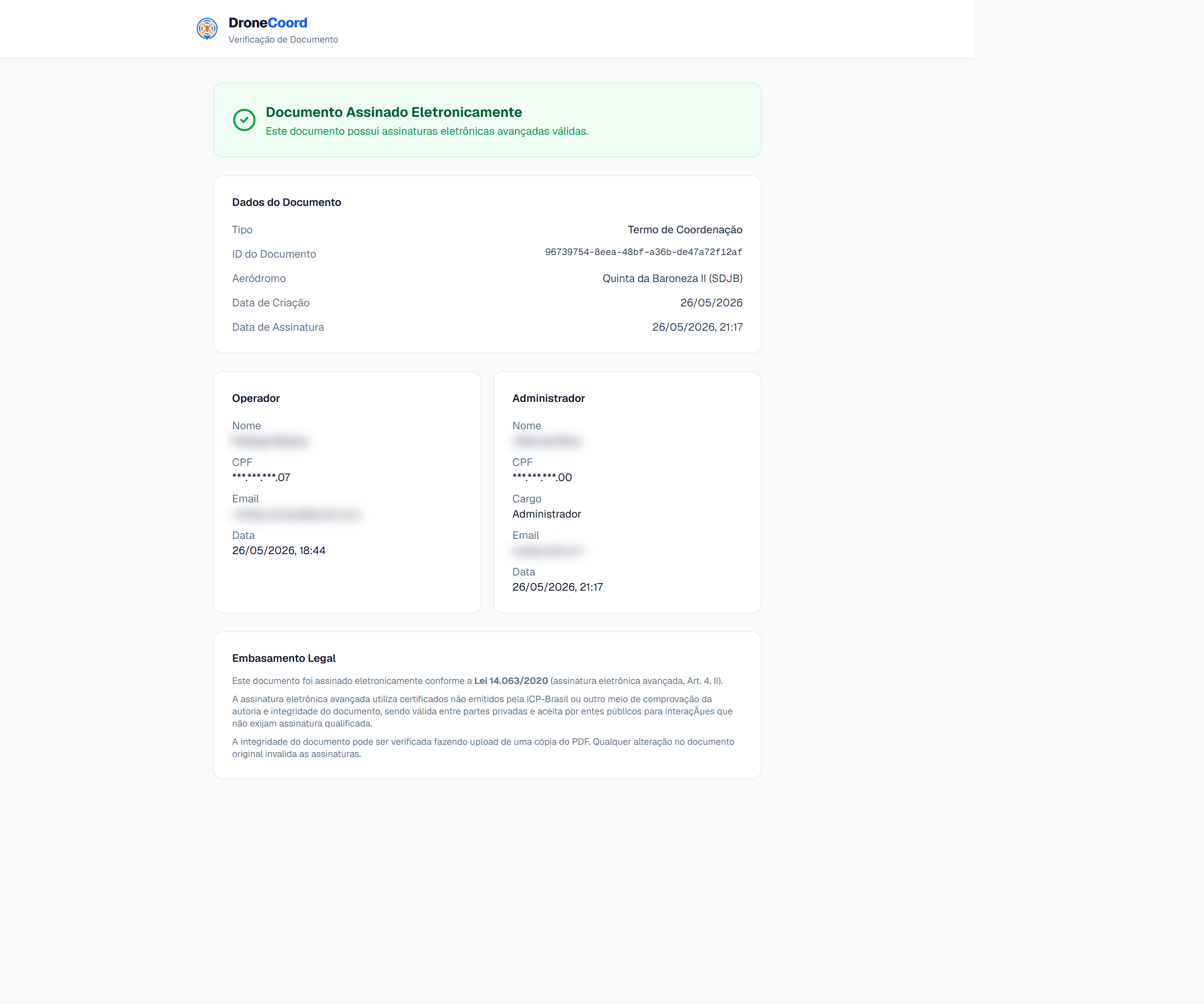
Todo documento assinado ganha uma página pública de verificação. O endereço fica impresso no próprio PDF.
Abra a página, e ela mostra: quem assinou, quando, e se o hash bate.
Exemplo preenchido
Endereço de verificação: https://www.dronecoord.com.br/verify/7c1e4a9b-2f83-4d16-b0e5-9a3c7d18f204
Se você tem o arquivo PDF em mãos, a página deixa você conferir: ela calcula o hash do arquivo que você tem e compara com o hash registrado no momento da assinatura.
- Bateu → o documento está intacto, do jeito que foi assinado.
- Não bateu → alguém mexeu no arquivo depois da assinatura.
Atenção
Qualquer pessoa pode abrir a página de verificação. É de propósito: é isso que permite ao aeródromo, ao cliente ou à fiscalização conferir sozinhos, sem depender de você.
Passo 4: Guardar a sua cópia
Depois de assinado, o documento não pode mais ser editado — nem por você. Isso é uma proteção: se desse para editar depois, a assinatura não valeria nada.
E tem uma regra importante sobre o arquivo:
Cuidado
O PDF fica guardado no servidor por 60 dias depois de assinado. Passado esse prazo, o arquivo sai do servidor. O documento continua legalmente válido — o registro da assinatura e o hash permanecem, e a página de verificação continua funcionando. Mas o arquivo em si vira responsabilidade sua.
Baixe o PDF assim que assinar e guarde em pelo menos dois lugares: o computador e a nuvem, por exemplo.
O que diz a norma
O que diz a norma
Lei 14.063/2020
A lei reconhece três níveis de assinatura eletrônica. A simples apenas identifica quem assinou. A avançada usa meios que permitem identificar o signatário com segurança, associa a assinatura ao documento de forma que qualquer alteração posterior seja detectável, e reúne evidências do ato. A qualificada usa certificado digital ICP-Brasil. A assinatura do DroneCoord é avançada: ela guarda nome, CPF, e-mail, IP, data, hora e o hash do arquivo, o que torna qualquer alteração detectável. Na prática: ela tem validade jurídica para acordos entre particulares, como o Termo de Coordenação entre você e o aeródromo. Não substitui certificado ICP-Brasil onde a lei exigir expressamente assinatura qualificada.
Erros comuns
- Assinar com o nome abreviado. O documento é formal. Use o nome completo, exatamente como no seu documento oficial.
- Achar que dá para corrigir depois. Não dá. Revise antes de clicar em Assinar. Se errou, o caminho é gerar outro — e gastar outro crédito.
- Não baixar o PDF. Depois de 60 dias o arquivo sai do servidor. Quem não baixou fica sem o arquivo, mesmo que o documento continue válido.
- Mandar o link de assinatura para a pessoa errada. Confirme com quem você está falando no aeródromo antes de enviar.
- Editar o PDF para "arrumar" alguma coisa. Qualquer edição quebra o hash. O documento passa a falhar na verificação e você fica em situação pior do que se não tivesse mexido.
Depois disso
Cada documento gerado consome créditos. O próximo artigo explica como funcionam os créditos, quanto custa cada pacote e como pagar por PIX.