O que você vai conseguir
Um endereço de internet que abre a sua operação inteira: mapa do local, documentos assinados e lista de equipamentos. Quem recebe não precisa ter conta no DroneCoord, nem baixar nada, nem instalar aplicativo.
Você manda o link por WhatsApp e a pessoa abre no celular dela.
Quando você precisa disso
- Fiscalização no local. Um policial, um agente da ANAC ou o segurança do condomínio pede para ver a documentação. Você abre o link e mostra na tela.
- Aeródromo. O responsável quer conferir a operação antes de aceitar a coordenação.
- Cliente. A empresa quer o comprovante de que o voo foi feito com toda a documentação em ordem.
- Seguradora. Se acontecer alguma coisa, o link é o registro organizado do que foi planejado.
Antes de começar
Você precisa ter uma operação criada, com os documentos já agrupados. Se ainda não fez isso, o artigo anterior explica.
Dica
Salve o link nos favoritos do celular na véspera do voo. Assim, se a fiscalização aparecer no meio do campo com sinal ruim, você já tem o endereço à mão.
Passo 1: Abrir a operação
Vá em Operações e clique na operação que você quer compartilhar.
Passo 2: Gerar o link público
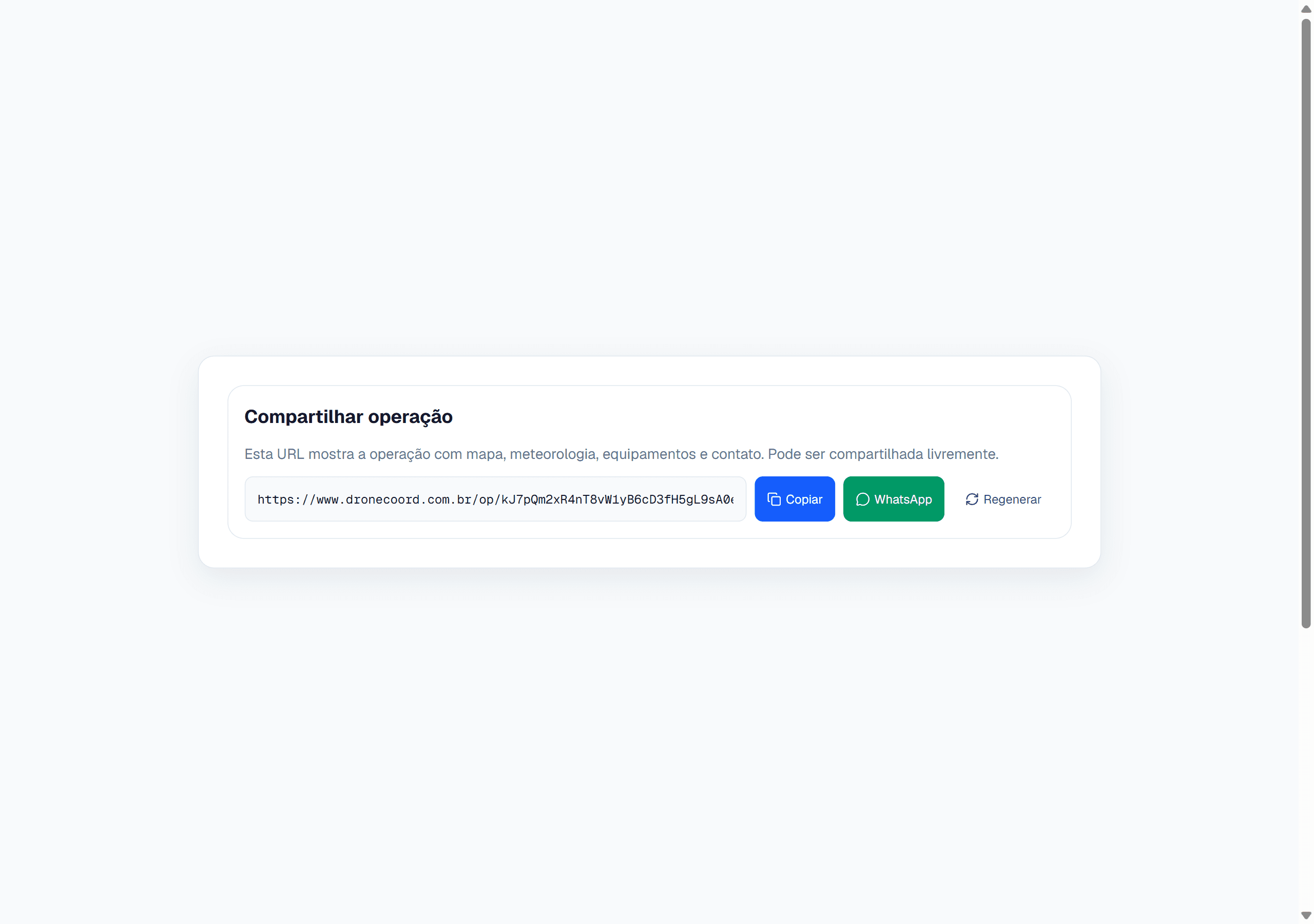
Na página da operação há o botão Compartilhar. Clique nele e o app cria um endereço único.
Exemplo preenchido
https://www.dronecoord.com.br/op/9f2c7a1b4e8d
Esse trecho embaralhado no fim é o que protege o link: ele é impossível de adivinhar. Só quem recebe o endereço de você consegue abrir.
Passo 3: Ver o que a outra pessoa vê
Abra o link em uma aba anônima do navegador para conferir. A página pública mostra:
- O mapa com o local e a área da operação.
- Os documentos — Termo, Análise de Risco, Plano de Voo — para abrir e ler.
- Os equipamentos com fabricante, modelo, série e código SISANT.
- Os anexos que você marcou: SISANT, RETA, ANATEL e os outros PDFs.
Atenção
A página é pública para quem tem o link. Confira se não anexou nada que você não queira mostrar — um documento pessoal, por exemplo. Se anexou por engano, desmarque na operação e o anexo some do link.
Passo 4: Enviar
Copie o link e mande por onde for mais prático: WhatsApp, e-mail, mensagem.
Exemplo preenchido
Boa tarde. Sou João da Silva, piloto remoto, CPF 123.456.789-00. Segue a documentação da operação prevista para 20/09/2026 em Barueri: https://www.dronecoord.com.br/op/9f2c7a1b4e8d Fico à disposição pelo (11) 98765-4321.
O que diz a norma
O que diz a norma
ICA 100-40, Art. 26
A ICA 100-40 é a instrução do DECEA sobre o uso do espaço aéreo por drones. O artigo 26 trata das condições em que a operação pode acontecer e da documentação que precisa acompanhar o voo. Na prática: a norma parte do princípio de que a documentação está disponível durante a operação, não guardada em casa. Quem chega para conferir espera ver algo naquele momento. Um link que abre em 5 segundos, com tudo assinado e o mapa junto, resolve a situação de forma bem mais tranquila do que procurar anexo de e-mail no meio do campo.
Erros comuns
- Compartilhar antes de assinar. Documento sem selo de assinatura vale bem menos. Assine primeiro, compartilhe depois.
- Publicar o link nas redes sociais. Ele contém o seu nome, o seu CPF parcial e a sua operação. É para mandar a quem precisa ver, não para postar.
- Não testar o link. Abra em uma aba anônima antes. Já aconteceu de alguém descobrir na hora da fiscalização que faltava anexar um documento.
- Depender de internet no local. Em área rural o sinal falha. Baixe os PDFs no celular também, como plano B.
Depois disso
Os documentos que você compartilha só têm valor porque estão assinados. O próximo artigo explica como funciona essa assinatura e como qualquer pessoa pode verificar se o PDF é autêntico.