
O que você vai conseguir
Uma Operação de Drone: o registro completo de um voo, reunindo os documentos que você já criou no app.
Numa operação entram as documentações dos equipamentos (SISANT, RETA, ANATEL), as autorizações de voo (como o SARPAS-NG), o Plano de Voo, a Análise de Risco (ARO ou SORA) e o Termo de Coordenação. Tudo aquilo que descreve quem voou, com qual drone, onde, quando e sob quais autorizações.
No fim, o app gera um link que você pode compartilhar com qualquer pessoa — cliente, aeródromo, condomínio, fiscal — para que ela veja e valide os dados da operação sem precisar de conta no DroneCoord.
A ideia é tornar as operações com drone no Brasil mais fáceis de visualizar e conferir: em vez de PDFs soltos trocados por e-mail, um endereço só, com as informações relevantes organizadas.
Quando você precisa disso
- Sempre que um voo gerar documentos. O que é quase sempre: um voo dentro de FRZ costuma exigir Termo mais Análise de Risco.
- Quando alguém precisa conferir seus dados. O link deixa o cliente ou o aeródromo validar equipamentos, autorizações e documentos sozinho.
- Quando alguém vai te fiscalizar. Ter tudo reunido e verificável muda a conversa com a autoridade.
- Quando você quer histórico. Meses depois, a operação guarda tudo o que você fez naquele dia, sem você precisar caçar arquivo.
Dica
A operação não gera documento novo e não custa crédito. Ela só organiza o que você já criou.
Antes de começar
Você precisa ter pelo menos um documento já gerado — Termo, ARO, SORA ou Plano de Voo. A operação agrupa o que existe; ela não cria nada do zero.
Se você ainda não gerou nada, volte aos artigos anteriores primeiro.
Passo 1: Abrir o agrupador
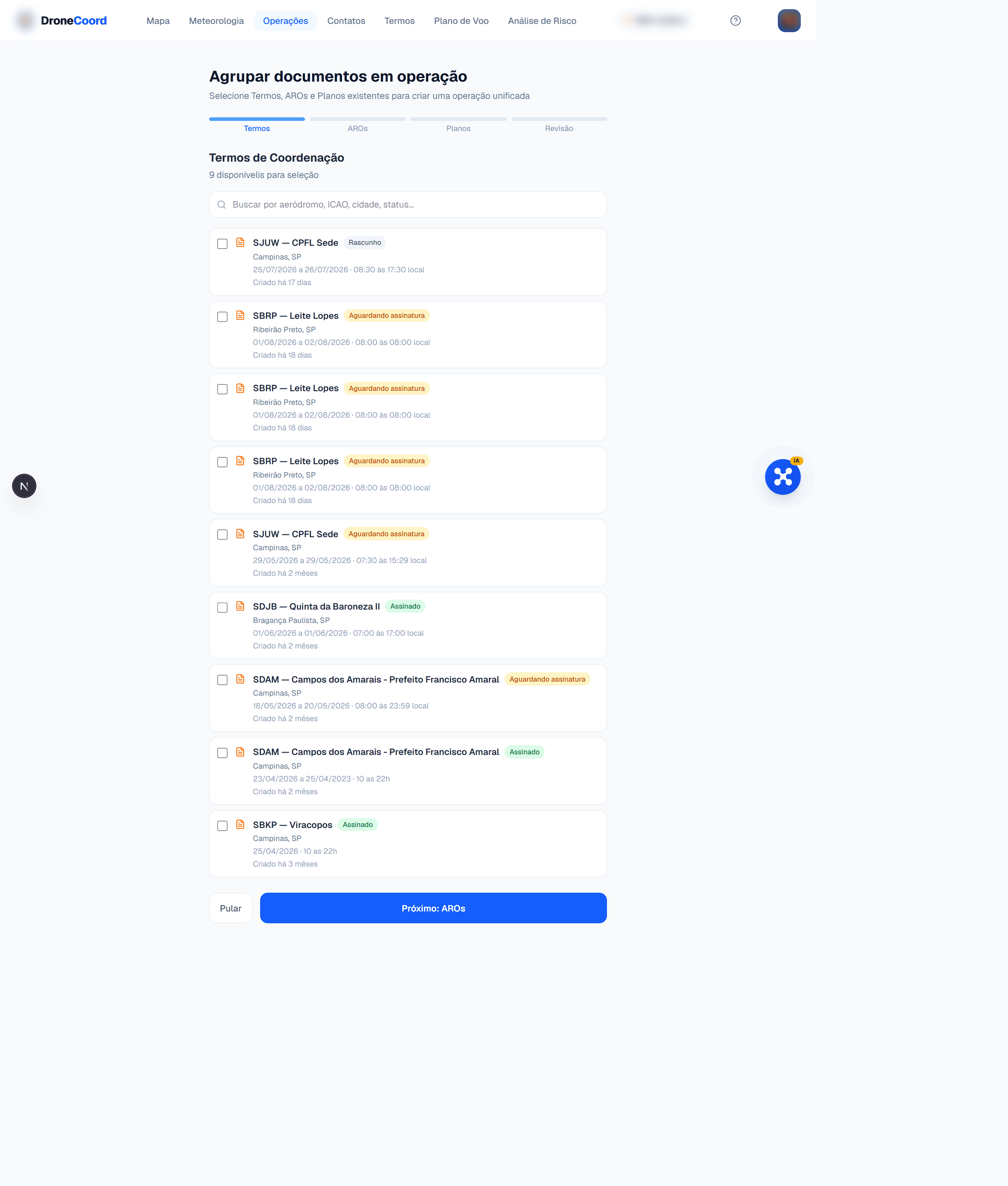
Vá em Operações no menu e clique em Agrupar documentos.
Passo 2: Dar nome e data à operação
O nome é para você se achar depois. Use algo que faça sentido daqui a seis meses: o cliente, o local e a data.
Exemplo preenchido
Nome: Inspeção telhado — Condomínio Alphaville — 20/09/2026 Data da operação: 20/09/2026 Local: Alameda das Palmeiras, 1200 — Barueri, SP
Passo 3: Escolher os documentos
O app lista os documentos que você já gerou. Marque os que pertencem a este voo.
Exemplo preenchido
[x] Termo de Coordenação — SBBI — assinado em 12/09/2026 [x] Análise de Risco (ARO) — assinada em 12/09/2026 [x] Plano de Voo Operacional — assinado em 12/09/2026 [ ] Termo de Coordenação — SBSP — (outro voo, não marcar)
Atenção
Só marque documentos deste voo. Misturar operações diferentes na mesma pasta confunde quem vai ler e enfraquece o conjunto.
Passo 4: Conferir os anexos dos equipamentos
Na tela de revisão, o app já vem com os documentos dos seus equipamentos pré-marcados para anexar:
- SISANT — a certidão de cadastro do drone na ANAC.
- RETA — o seguro obrigatório da aeronave.
- ANATEL — a homologação do rádio e dos equipamentos que transmitem sinal.
Desmarque o que não fizer sentido, e mantenha o resto. São exatamente os papéis que um fiscal pede.
Passo 5: Anexar outros documentos
Logo abaixo há a seção Outros documentos. Ali entra qualquer PDF que você tenha em Meus Documentos: certificado de piloto remoto, documento de identidade, apólice de seguro, autorização do proprietário do terreno.
Exemplo preenchido
[x] Certificado de piloto remoto — João da Silva [x] Autorização escrita do síndico do condomínio [ ] Atestado médico (não é exigido nesta operação)
Passo 6: Salvar a operação
Clique em Criar operação. Pronto: tudo fica reunido em uma página só, com o mapa do local, a lista de documentos e a lista de equipamentos.
Os anexos ficam acessíveis pelo link público da operação — que é o assunto do próximo artigo.
O que diz a norma
O que diz a norma
ICA 100-40, Art. 28
"É obrigatória a apresentação do Termo de Coordenação quando a Operação possuir interseção com FRZ." A norma fala em apresentação: não basta o documento existir, você precisa conseguir mostrá-lo. Na prática, a hora em que alguém pede para ver costuma ser a pior possível — chuva, pressa, celular com pouca bateria. Ter a operação agrupada e um link pronto resolve isso em segundos, em vez de você procurar PDF por PDF no e-mail.
Erros comuns
- Criar a operação e esquecer de anexar os documentos dos equipamentos. O app já pré-marca; se você desmarcar tudo sem pensar, perde o principal.
- Nomear "Operação 1", "Operação 2". Daqui a três meses você não vai lembrar qual é qual. Use cliente, local e data.
- Misturar documentos de voos diferentes. Cada voo é uma operação.
- Criar a operação antes de assinar. Não é erro grave, mas o conjunto só fica completo quando os documentos estão assinados. Assine primeiro.
Depois disso
Com a operação montada, você já pode mostrá-la para o aeródromo, para o cliente ou para a fiscalização. O próximo artigo mostra como.