
O que você vai conseguir
Um espaço de trabalho próprio do seu aeródromo, onde os termos de coordenação que os pilotos geram chegam sozinhos. Você lê, assina em um clique e pronto.
Sem caixa de e-mail entupida, sem PDF perdido no WhatsApp, sem ter que lembrar qual voo era de quem.
Atenção
Este artigo não é para o piloto de drone. É para quem administra o aeródromo ou heliponto: o gestor, o coordenador de operações, o responsável pelo pátio.
Quando você precisa disso
Se você é a pessoa que recebe ligação de piloto de drone perguntando se pode voar perto do seu aeródromo. Se você já assinou termo de coordenação por WhatsApp. Se você não sabe direito quantos voos de drone estão previstos para a sua área nesta semana.
Antes de começar
O acesso ao painel é por convite. Não existe cadastro aberto — e isso é de propósito.
Se qualquer pessoa pudesse se declarar administradora do Aeroclube de tal lugar, alguém poderia assinar termos em nome de um aeródromo que não é dela. Por isso cada convite é conferido um a um pela equipe do DroneCoord.
Para pedir acesso, escreva para a equipe informando o aeródromo, o seu cargo e o e-mail institucional.
Exemplo preenchido
Aeródromo: Aeroclube de Bragança Paulista (SBBP) Nome: Maria Aparecida Souza Cargo: Coordenadora de Operações E-mail institucional: operacoes@aeroclubeexemplo.com.br Telefone: (11) 4032-1188
Passo 1: Aceitar o convite
Você recebe um e-mail com um link. Clique nele e entre — com o Google, ou pedindo um link de acesso no seu e-mail. Não precisa criar senha.
Depois de aceitar, a equipe do DroneCoord confirma que você é mesmo do aeródromo. Enquanto essa confirmação não sai, o painel funciona, mas mostra um aviso amarelo de pendência.
Passo 2: Preencher os seus dados de assinatura
Vá em Perfil de assinatura e preencha uma vez só o que vai aparecer nos termos que você assinar.
Exemplo preenchido
Nome para assinatura: Maria Aparecida Souza CPF: 987.654.321-00 Cargo: Coordenadora de Operações E-mail: operacoes@aeroclubeexemplo.com.br
É esse preenchimento prévio que permite assinar em um clique depois — você não digita nada de novo a cada termo.
Passo 3: Receber os termos na caixa de entrada
Quando um piloto gera um termo para o seu aeródromo, ele aparece na Caixa de entrada do painel. Você também recebe um e-mail avisando (dá para desligar esse aviso nas configurações).
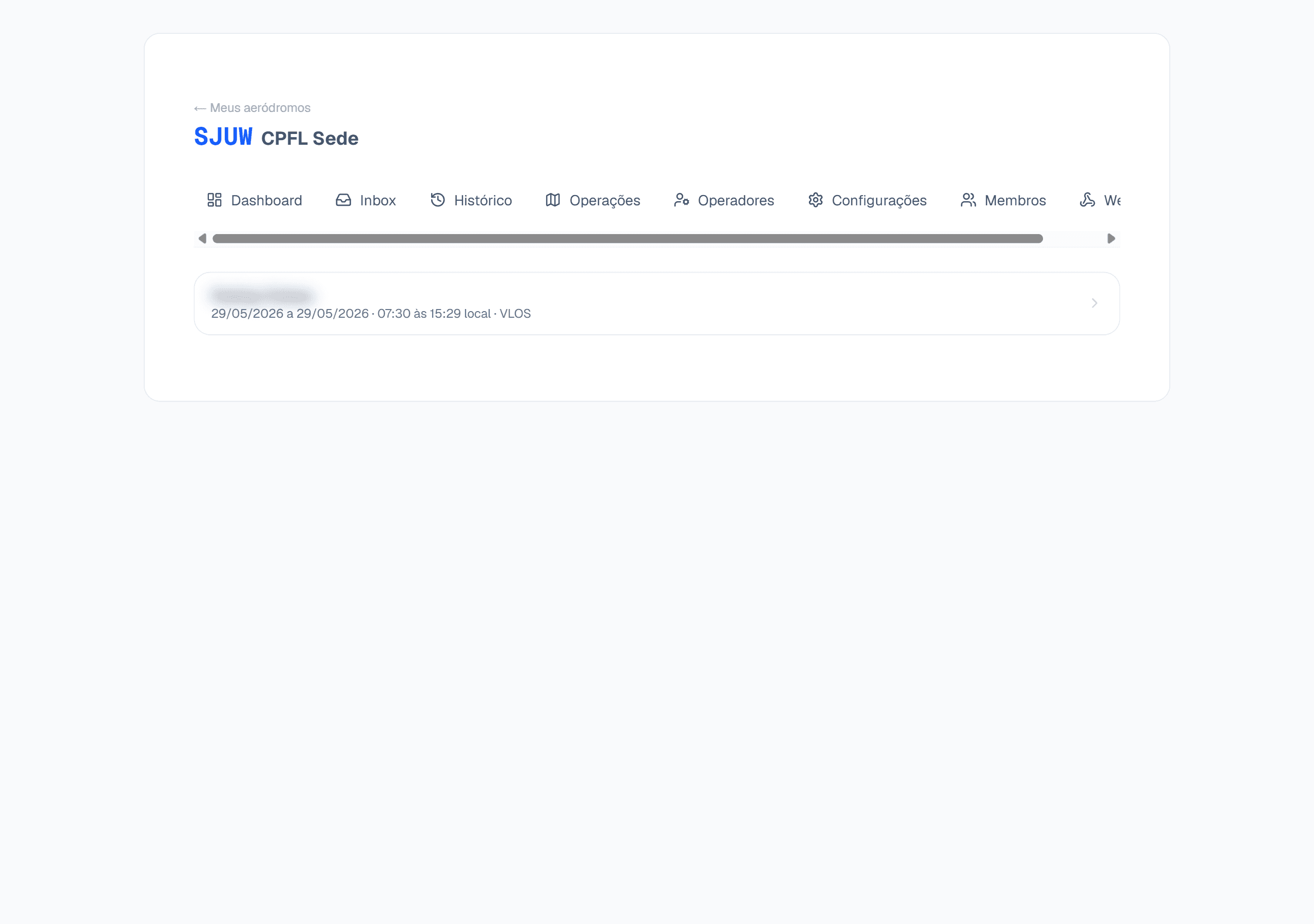
Cada termo mostra: quem é o piloto, qual o drone, onde e quando é o voo, e a altura máxima.
Passo 4: Assinar em um clique
Abra o termo, confira os dados e clique em Assinar. Aparece uma confirmação e pronto.
O que acontece na sequência, sozinho:
- O PDF é refeito com o seu selo de assinatura.
- O piloto recebe um e-mail avisando que você assinou.
- O termo sai da caixa de entrada e vai para o histórico.
Dica
Se algo no termo não estiver certo — endereço errado, altura acima do que você aceita — use a conversa dentro do próprio termo para falar com o piloto antes de assinar. Fica tudo registrado ali.
Passo 5: Acompanhar o histórico e o calendário
O Histórico guarda todos os termos já assinados, com filtro por data e por piloto. É o seu registro de quem voou perto do aeródromo e quando.
O Calendário é ainda mais prático: o painel gera um endereço de assinatura de
calendário (um arquivo no formato .ics) que você cola no Google Calendar, no
Outlook ou no calendário do iPhone. Os voos previstos passam a aparecer na sua
agenda automaticamente.
Exemplo preenchido
No Google Calendar: Outros calendários → Adicionar → De URL Cole o endereço que o painel gerou em Perfil de assinatura.
Passo 6: Marcar operadores de confiança e configurar avisos
Na aba Operadores você vê quem já coordenou com o seu aeródromo. Dá para marcar os que você conhece e confia — eles passam a aparecer com um sinal de confiança quando geram um termo novo.
Em Configurações você define o texto público do aeródromo (o que os pilotos leem antes de gerar o termo), o telefone de contato e as observações operacionais.
E, se o seu aeródromo tem um sistema próprio, a aba Webhooks permite que ele receba um aviso automático a cada termo criado, assinado ou prestes a vencer. Isso é assunto para o pessoal de tecnologia da sua equipe.
O que diz a norma
O que diz a norma
ICA 100-40, Art. 7º, LXI
A ICA 100-40 define o Termo de Coordenação como o documento que registra o acordo entre o operador do drone e o responsável pelo aeródromo sobre as condições em que aquele voo pode acontecer. Ou seja: a norma pressupõe que existe alguém do lado do aeródromo que analisa e concorda. Na prática, é justamente esse lado que costuma ficar sem ferramenta nenhuma — o gestor recebe PDF por WhatsApp, imprime, assina, fotografa e devolve. O painel existe para tirar esse peso: o termo chega organizado, você assina em um clique e o registro fica guardado, tanto para você quanto para o piloto.
Erros comuns
- Assinar sem ler. O termo é um acordo. Confira local, data, horário e altura antes de clicar.
- Deixar de responder. Piloto sem resposta acaba voando sem coordenação ou desistindo do trabalho. Se não dá para autorizar, use a conversa e explique.
- Não preencher o perfil de assinatura. Sem ele, você perde a assinatura em um clique e volta a digitar tudo a cada termo.
- Compartilhar o endereço do calendário. Ele é pessoal e dá acesso à sua agenda de operações. Não publique nem repasse.
- Achar que o painel autoriza o voo. Ele organiza a coordenação com o aeródromo. Autorização de espaço aéreo continua sendo assunto do DECEA, pelo SARPAS.
Depois disso
Você já viu o caminho inteiro: da criação da conta ao cadastro dos equipamentos, da leitura do mapa e do tempo à geração dos documentos, e da organização das operações à assinatura e à verificação.
Se o seu aeródromo recebe eventos com vários drones — competições, festivais, coberturas — vale conhecer a gestão aérea de eventos: os pilotos se inscrevem por um link, a documentação de cada um é conferida antes do dia, e cada um continua gerando o seu próprio termo.
Volte ao índice do guia sempre que precisar rever um passo. Cada artigo funciona sozinho — não é preciso ler tudo de novo para consultar um detalhe.
Bons voos.