
O que você vai conseguir
Uma lista de pilotos autorizados, com a documentação de cada um conferida, e um PDF para entregar à segurança do local e à organização do evento.
No dia, quando alguém perguntar "quem são esses drones voando ali?", você tem a resposta impressa na mão.
Quando isso serve
Competições de drone racing, festivais, coberturas jornalísticas, shows, feiras agrícolas — qualquer situação com mais de um drone e mais de um piloto no mesmo lugar.
Repare no recorte: isto é sobre a gestão do espaço aéreo do evento, não sobre o evento em si. O DroneCoord não vende ingresso, não monta grade de programação e não controla portaria. Ele cuida da parte que hoje ninguém cuida: saber quem vai voar, com qual drone, a que altura e com a documentação em dia.
O ponto que mais importa
Cada piloto continua responsável pelo próprio Termo de Coordenação. O evento não substitui isso.
O que o evento faz é organizar, verificar e dar visibilidade. Você vincula os aeródromos próximos ao local, e o sistema calcula, para cada piloto que se inscreve, se a altura que ele declarou entra na zona de restrição de algum deles. Se entrar, aquele piloto vê na tela dele que precisa gerar o Termo — e você vê, na sua fila, que ele ainda não gerou.
Você deixa de descobrir isso no dia do evento.
Antes de começar
Tenha em mãos o endereço exato do local e as datas de início e fim. O resto dá para ajustar depois, enquanto o evento ainda é rascunho.
Passo 1: Criar o evento — o básico
Vá em Eventos e clique em Novo evento. São quatro passos: Básico, Local, Requisitos e Revisão.
No primeiro, você informa o título, uma descrição (opcional, mas ajuda o piloto a entender o que é a operação), o tipo de local e as datas de início e fim. Fora dessa janela o evento aparece como encerrado.
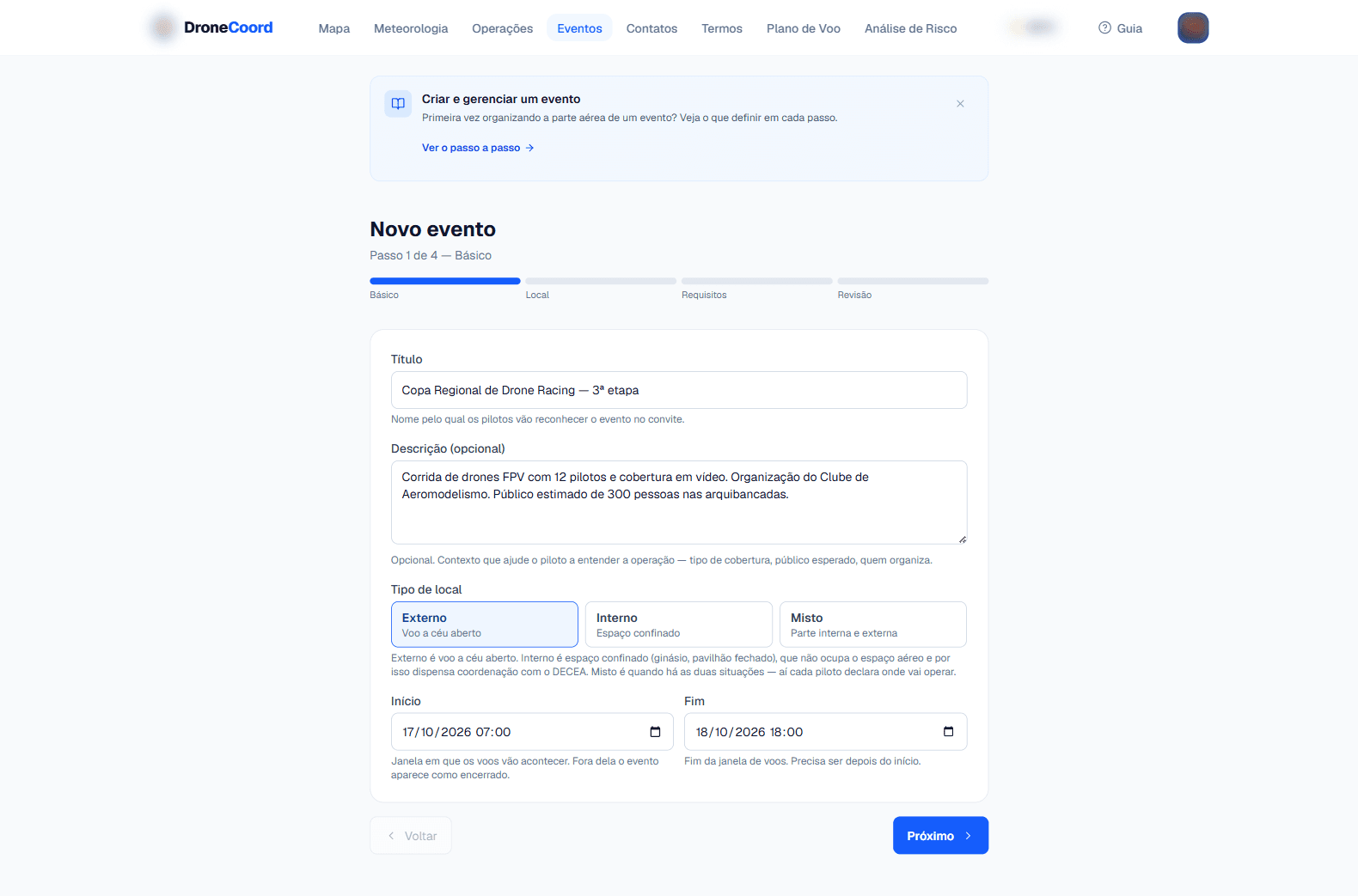
Exemplo preenchido
Título: Copa Regional de Drone Racing — 3ª etapa Descrição: Corrida de drones FPV com 12 pilotos e cobertura em vídeo. Público estimado de 300 pessoas. Tipo de local: Externo Início: 17/10/2026 07:00 · Fim: 18/10/2026 18:00
Passo 2: Escolher o tipo de local
São três opções, e a escolha muda o que o sistema exige dos pilotos.
Externo — Voo a céu aberto. Campo de futebol, estádio sem cobertura, praia, fazenda, autódromo. A operação ocupa espaço aéreo, então o cálculo de zona de restrição vale para todos os inscritos.
Interno — Espaço confinado. Centro de convenções, ginásio fechado, galpão, pavilhão. Voo dentro de estrutura coberta e fechada não ocupa espaço aéreo, então não exige coordenação com o DECEA — o sistema pula o cálculo inteiro.
Misto — Parte coberta e parte externa. Uma feira com pavilhão e pátio, um autódromo com boxes e pista. Aqui cada piloto declara, na inscrição dele, onde vai operar. Quem marcar só a área interna não recebe cobrança de coordenação; quem marcar a área externa entra no cálculo normalmente.
Passo 3: Marcar o local e vincular os aeródromos
No passo Local, busque o endereço (ou clique no mapa) e confirme em Selecionar. É deste ponto que sai o cálculo de quais aeródromos exigem Termo de Coordenação.
Logo abaixo, dois números que orientam os pilotos sem travar ninguém:
- Altura máxima pretendida — o teto que você pretende para o evento. Define o alcance desenhado no mapa e aparece na tela do piloto como orientação. Cada piloto ainda declara a própria altura na inscrição, e o cálculo do Termo é individual. 120 m é o teto da categoria Aberta.
- Raio da área de operação — a área em que os drones vão operar, a partir do ponto marcado. Delimita o evento no mapa.
Assim que o ponto é escolhido, o mapa mostra os aeródromos e helipontos do entorno com o raio de coordenação de cada um, e uma lista amarela diz quantos exigem coordenação até a altura pretendida. Clique em Vincular todos — ou vincule um a um — e, se faltar algum, acrescente pela busca por ICAO, nome ou cidade.
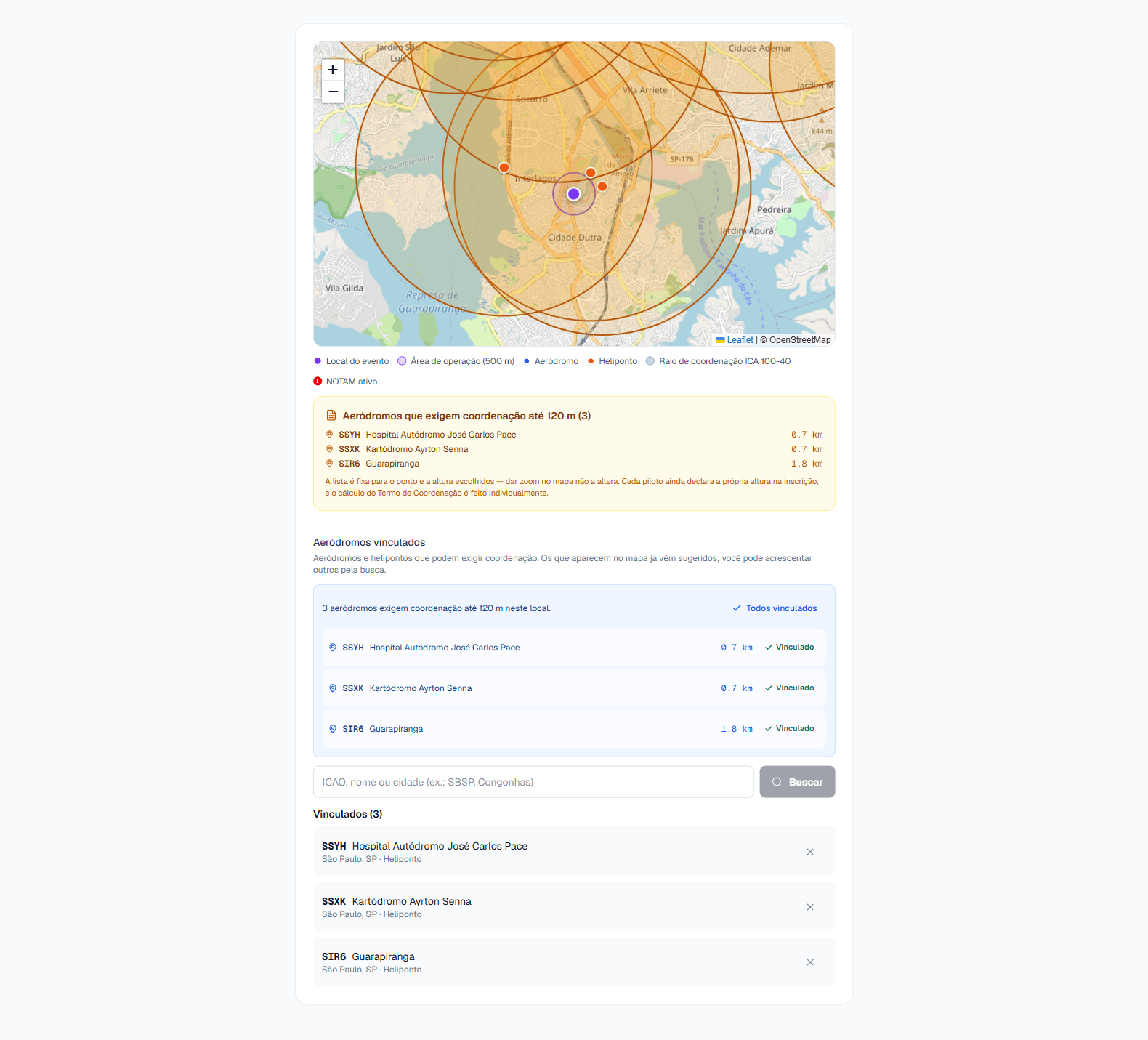
Atenção
Sem vincular nenhum aeródromo, ninguém recebe alerta de zona de restrição. É o passo que mais se esquece e o que mais faz falta.
Passo 4: Definir requisitos, vagas, prazo, grupo e briefing
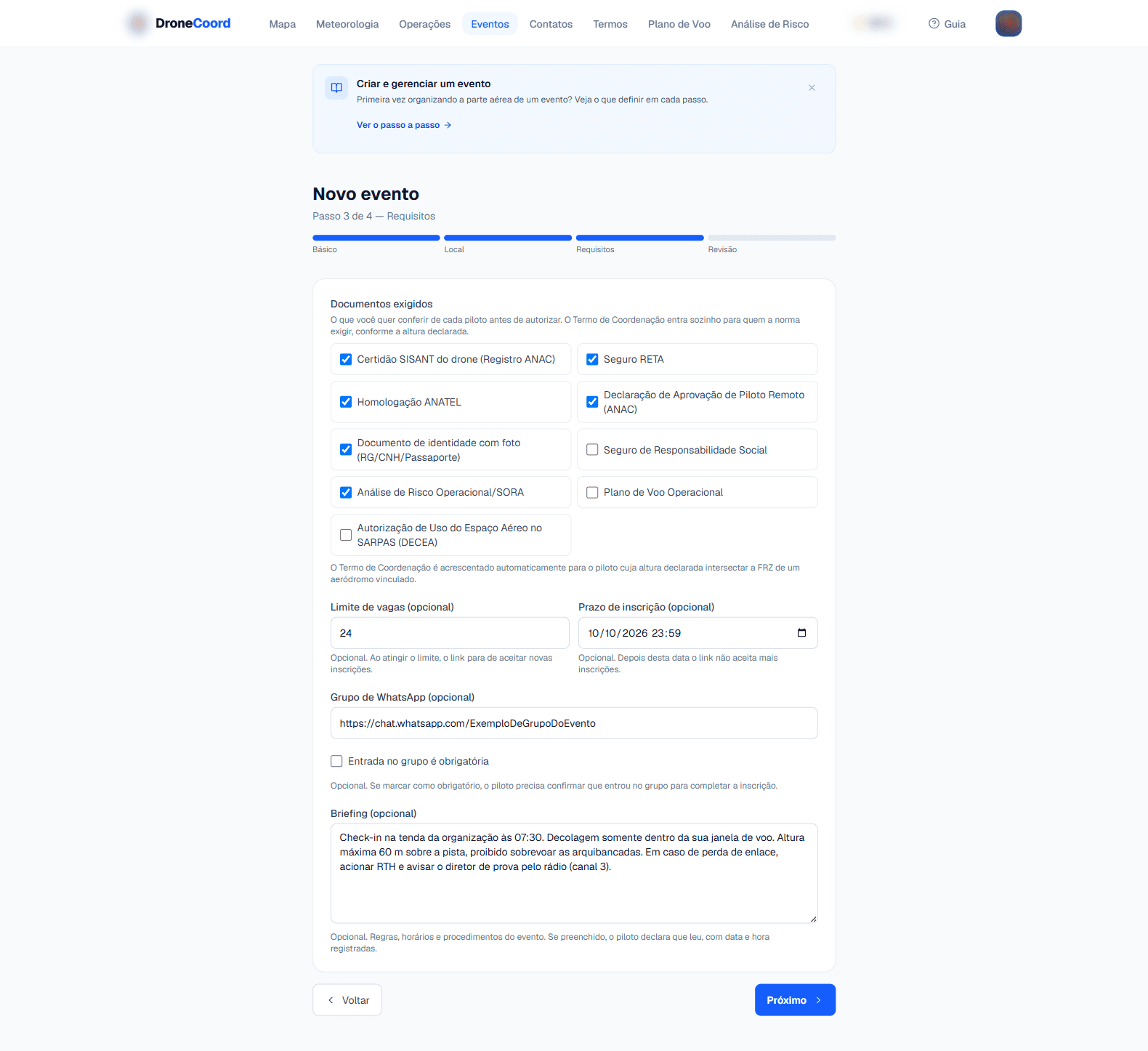
No passo Requisitos, marque o que você vai conferir de cada piloto antes de autorizar. A lista tem nove itens: os documentos do drone (Certidão SISANT, seguro RETA, homologação ANATEL), os do operador (Declaração de Aprovação de Piloto Remoto, documento de identidade, seguro de responsabilidade) e os de operação (Análise de Risco ARO ou SORA, Plano de Voo, autorização SARPAS).
Dica
O Termo de Coordenação não aparece na lista, e isso é de propósito. Ele não é uma exigência sua: é uma consequência do cálculo de zona de restrição, e o sistema o cobra sozinho de quem precisa. Marcar como requisito faria você cobrar Termo até de quem não precisa.
Ainda neste passo, quatro campos opcionais que valem a pena conhecer:
Limite de vagas — Quando as inscrições autorizadas chegam ao número, o formulário público fecha sozinho.
Prazo de inscrição — Data em que o formulário para de aceitar novas inscrições. Serve para você ter tempo de conferir a documentação antes do evento.
Grupo de WhatsApp — Cole o link do grupo. Se marcar Entrada no grupo é obrigatória, o piloto precisa confirmar que entrou para completar a inscrição, e a confirmação vira um item do checklist dele.
Briefing — Regras, horários e procedimentos do evento. Se preenchido, o piloto declara que leu, com data e hora registradas — e isso também aparece no checklist como "Aceite do briefing".
Dica
Evento pequeno, entre conhecidos, funciona bem sem nenhum deles. Deixe em branco o que não fizer sentido — campo vazio não vira cobrança.
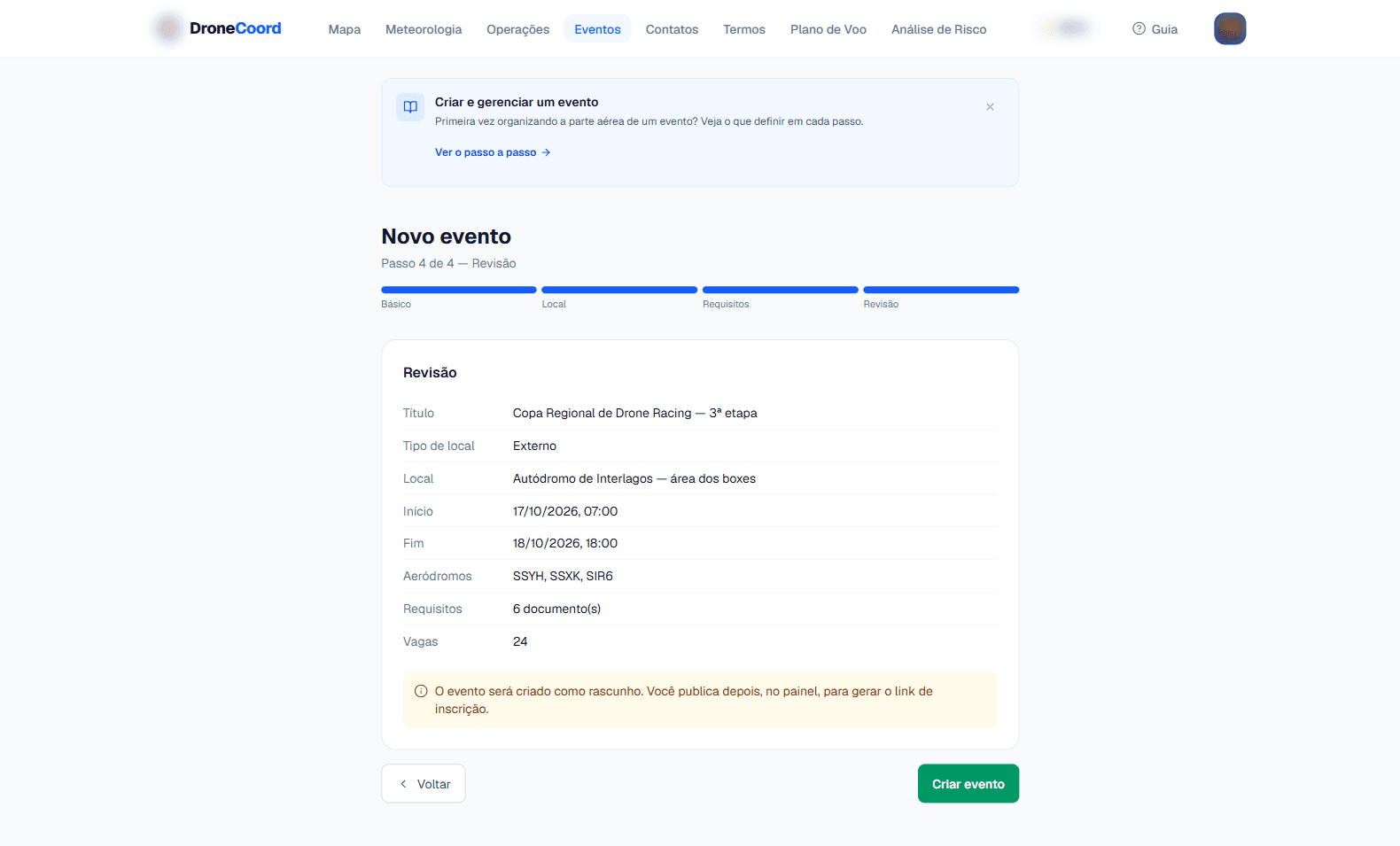
No passo Revisão, confira o resumo e clique em Criar evento. Ele nasce como rascunho.
Passo 5: Publicar e compartilhar o link
Todo evento nasce como rascunho: só você o enxerga, e o link público ainda não funciona. Isso te dá espaço para ajustar sem que ninguém veja pela metade.
Quando estiver pronto, clique em Publicar no painel do evento. Aparece então o link de inscrição, o botão Copiar e um QR Code que você pode baixar em PNG para colar no regulamento, no e-mail de convite ou num cartaz na entrada.
Quem abrir o link não precisa ter conta no DroneCoord — o próprio formulário pede o e-mail e manda um acesso sem senha.
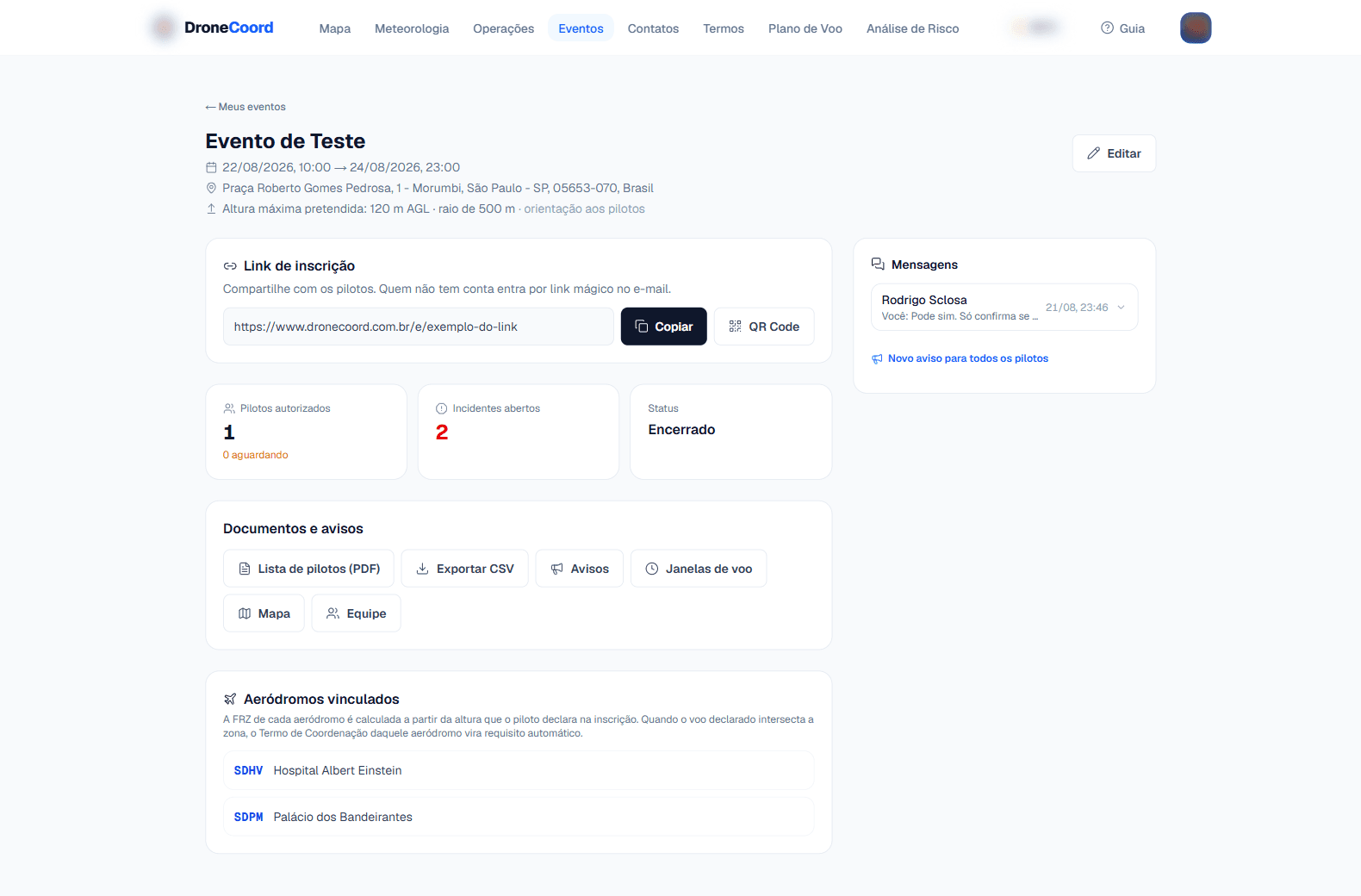
O painel é o seu centro de comando. Além do link, ele mostra quantos pilotos estão autorizados e aguardando, os incidentes abertos e o status do evento; os aeródromos vinculados; e os atalhos para tudo o que vem a seguir.
Precisa mudar alguma coisa? Editar, no canto superior direito, reabre todos os campos — inclusive aeródromos, requisitos e briefing. No fim da tela de edição fica Excluir evento, que apaga o evento com todas as inscrições, avisos e mensagens. Não tem volta.
Vai repetir o evento? Duplicar, ao lado de Editar (e também no card da lista de eventos, mesmo para os encerrados), cria um novo rascunho com a mesma configuração: título com "(cópia)", local, datas, requisitos, briefing, grupo e aeródromos vinculados. Inscrições, mural, conversa e incidentes não vêm junto, e o link de inscrição é novo. Você cai direto na cópia: ajuste as datas, publique e compartilhe o link novo.
Passo 6: Acompanhar a fila de inscrições
Conforme os pilotos se inscrevem, eles caem na Fila de pilotos, separada em quatro abas: Aguardando, Em correção, Autorizados e Recusados.
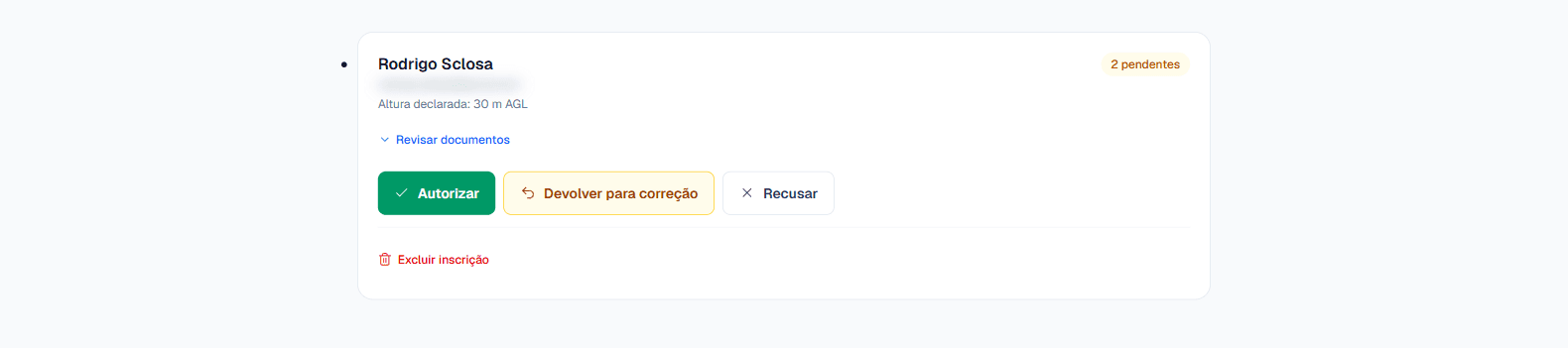
Cada inscrição mostra o nome do piloto e a altura que ele declarou. Clique em Revisar documentos para abrir o checklist item a item: o que está anexado aparece com visto verde, o que falta com marca vermelha, e os Termos de Coordenação exigidos aparecem por aeródromo, com a distância e a zona que o voo dele intersecta.
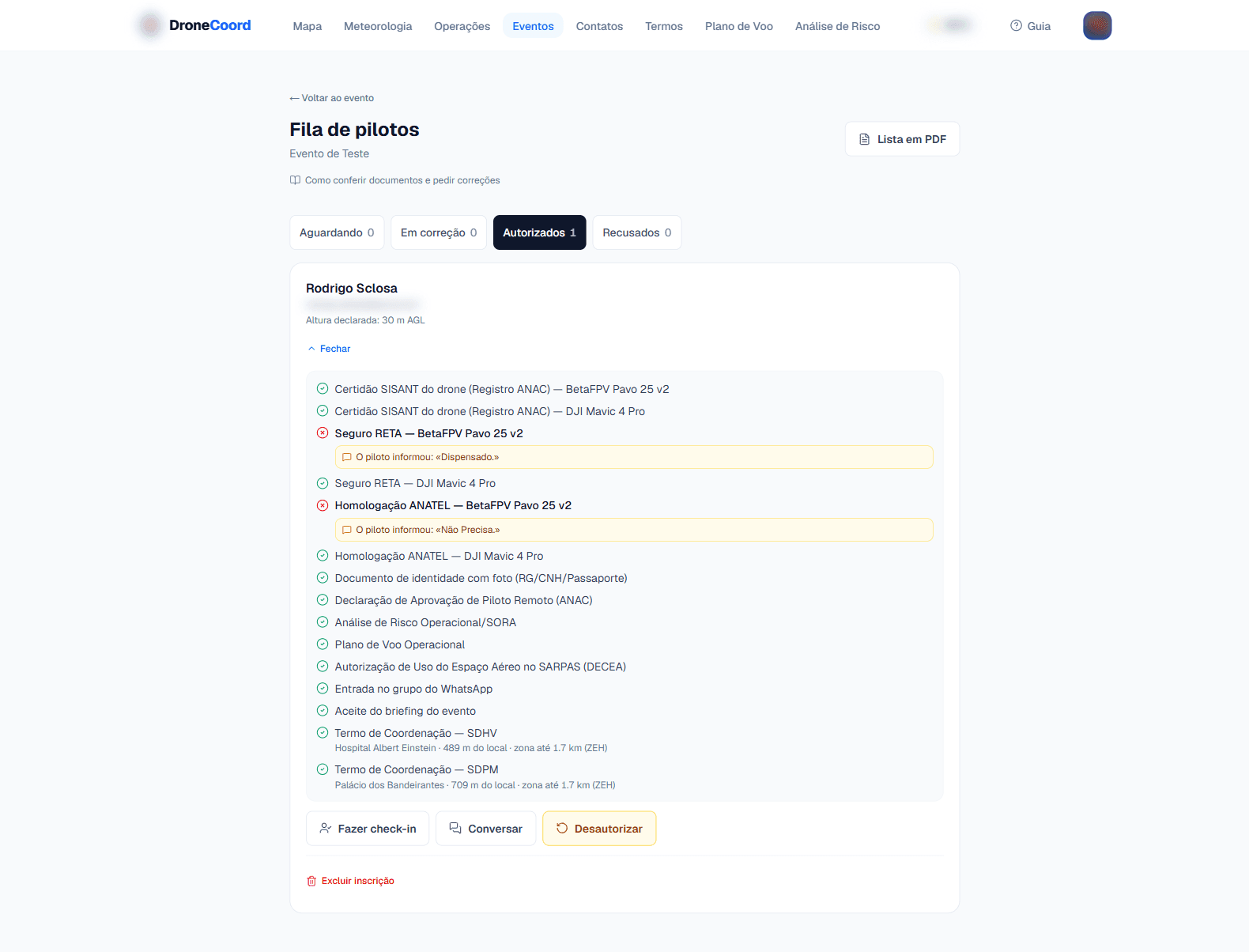
Repare nas caixas amarelas «O piloto informou: …». Quando o piloto não tem um documento, ele pode marcar Não tenho e escrever o motivo. A justificativa não satisfaz o requisito — o item continua pendente — mas você lê o motivo e decide.
É aqui que a verificação acontece de verdade. Você não abre PDF por PDF às cegas: a tela já te diz quem está pronto e quem não está.
Passo 7: Conferir os documentos e pedir correções
Com o checklist aberto, cada requisito que tem documento anexado ganha o botão Abrir, que mostra o PDF. É aqui que você confere de verdade: a certidão está válida? o seguro é deste drone? a foto do documento está legível?
Achou problema? Clique em Apontar naquele item, escreva o que está errado e confirme em Salvar apontamento. O item ganha uma bandeira vermelha com o seu texto (a lixeira ao lado desfaz o apontamento enquanto o piloto não reenviou). Você pode apontar quantos itens quiser antes de agir.
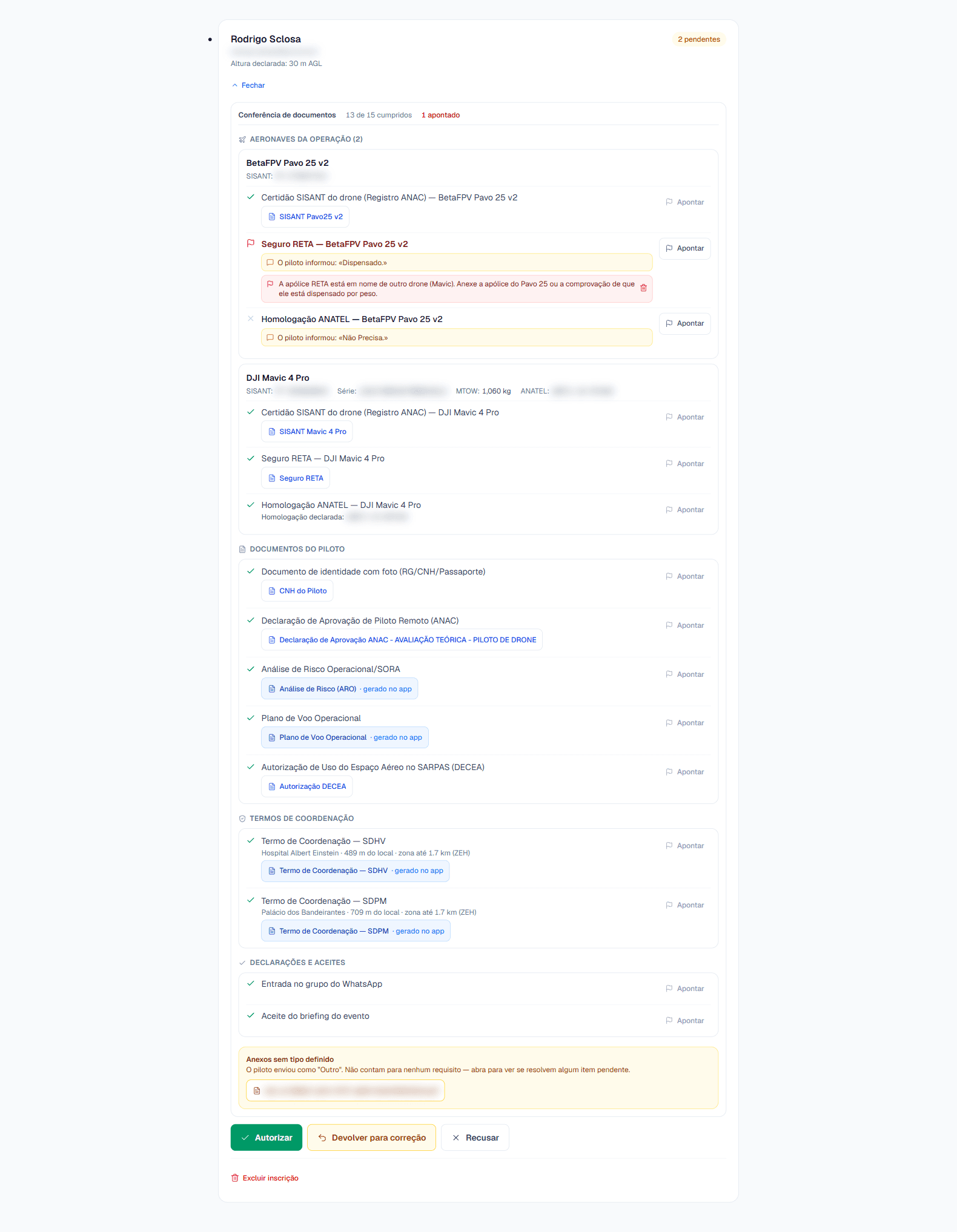
Repare também na caixa Anexos sem tipo definido, no fim do checklist: são arquivos que o piloto enviou como "Outro". Eles não contam para nenhum requisito — abra para ver se resolvem algum item pendente.
Com pelo menos um apontamento, aparece o botão Devolver para correção. O piloto recebe um e-mail com a lista do que precisa ajustar, corrige e reenvia — a inscrição volta para a sua fila.
Dica
Escreva o apontamento como você explicaria por telefone: "a certidão venceu em março, emita a nova no SISANT" ajuda muito mais que "documento inválido". É esse texto que o piloto lê.
Exemplo preenchido
Um piloto anexou tudo, mas você abre o PDF e vê que o seguro RETA está no nome de outro drone. Você aponta esse item, escreve o motivo e devolve. Ele anexa o seguro certo e reenvia no mesmo dia — sem você precisar recusar e sem ele precisar refazer a inscrição inteira.
A aba Em correção mostra quem está com a bola do lado do piloto. Enquanto a inscrição estiver ali, ela não consta na lista de autorizados.
Atenção
Devolver não é obrigatório. Você continua podendo autorizar ou recusar a qualquer momento, mesmo com apontamentos em aberto — a decisão é sempre sua. A devolução é uma alternativa à recusa quando o problema tem conserto.
Passo 8: Autorizar os pilotos
Com a documentação conferida, clique em Autorizar. O piloto passa para a aba Autorizados e entra na lista oficial do evento.
Para recusar, clique em Recusar e escreva o motivo. O piloto lê o motivo — então escreva algo que ajude, não só "não aprovado".
Atenção
Dá para autorizar um piloto com documentação faltando: o sistema pergunta se você quer autorizar mesmo assim. Se confirmar, a decisão fica registrada com o seu nome e a lista do que faltava. A responsabilidade passa a ser sua — use quando tiver um bom motivo, e saiba que ficou gravado.
Na aba Autorizados cada piloto tem mais três ações:
- Fazer check-in — marca que o piloto chegou no dia. Serve para a portaria e para você saber quem de fato apareceu.
- Desautorizar — devolve a inscrição para Aguardando. Use quando algo mudou (documento venceu, piloto trocou de drone). O check-in cai junto.
- Excluir inscrição — remove o piloto do evento de vez.
Passo 9: Distribuir as janelas de voo
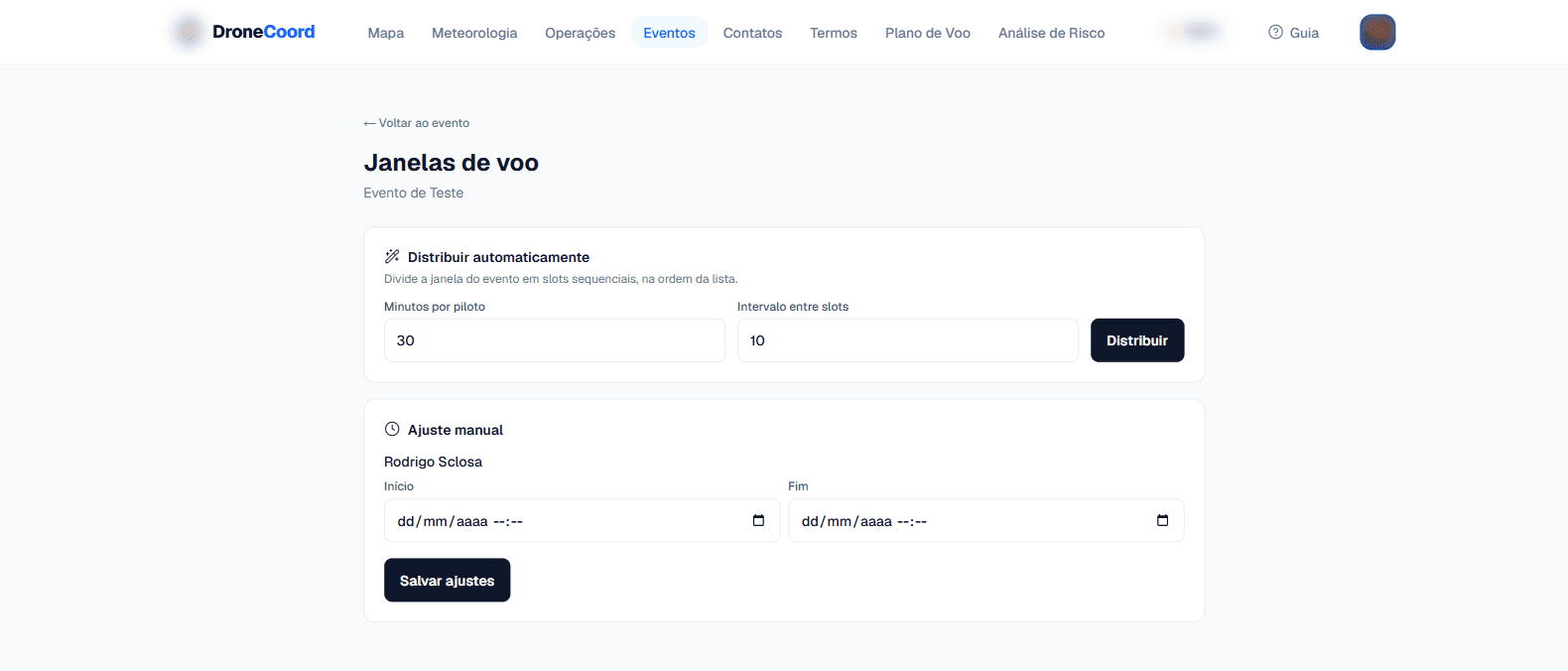
Com vários drones no mesmo lugar, o que evita acidente é cada um voar na sua vez. Em Janelas de voo, no painel do evento, você divide a janela do evento em slots.
Distribuir automaticamente — Informe os minutos por piloto e o intervalo entre slots, clique em Distribuir e o sistema fatia o período do evento em sequência, na ordem da lista de autorizados.
Ajuste manual — Cada piloto tem início e fim editáveis. Mude o que precisar e clique em Salvar ajustes. Confira se duas janelas não ficaram sobrepostas — a distribuição automática já sai sem sobreposição, o ajuste à mão é por sua conta.
Exemplo preenchido
Evento das 08:00 às 12:00, 6 pilotos autorizados, 30 minutos por piloto e 10 de intervalo: Piloto 1: 08:00–08:30 · Piloto 2: 08:40–09:10 · Piloto 3: 09:20–09:50 …
Passo 10: Dividir o trabalho com a equipe
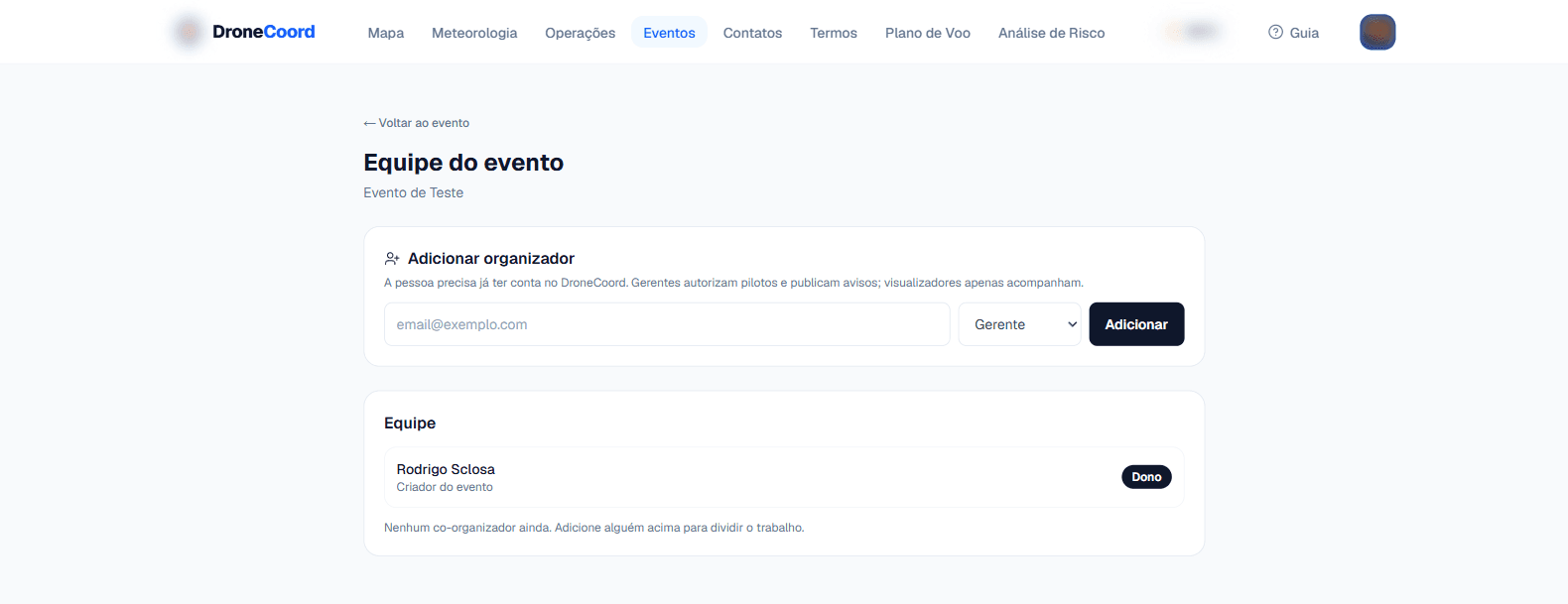
Evento grande não se organiza sozinho. Em Equipe, adicione co-organizadores pelo e-mail — a pessoa precisa já ter conta no DroneCoord. Dois papéis:
- Gerente faz quase tudo que você faz: edita o evento, autoriza e recusa pilotos, aponta problemas em documentos, publica avisos, distribui janelas, desenha o mapa e faz check-in.
- Visualizador apenas acompanha: vê a fila, mas não age.
Você, que criou o evento, é o Dono. Só o dono publica, exclui o evento, exclui inscrições e gerencia a equipe.
Passo 11: Desenhar o mapa do evento
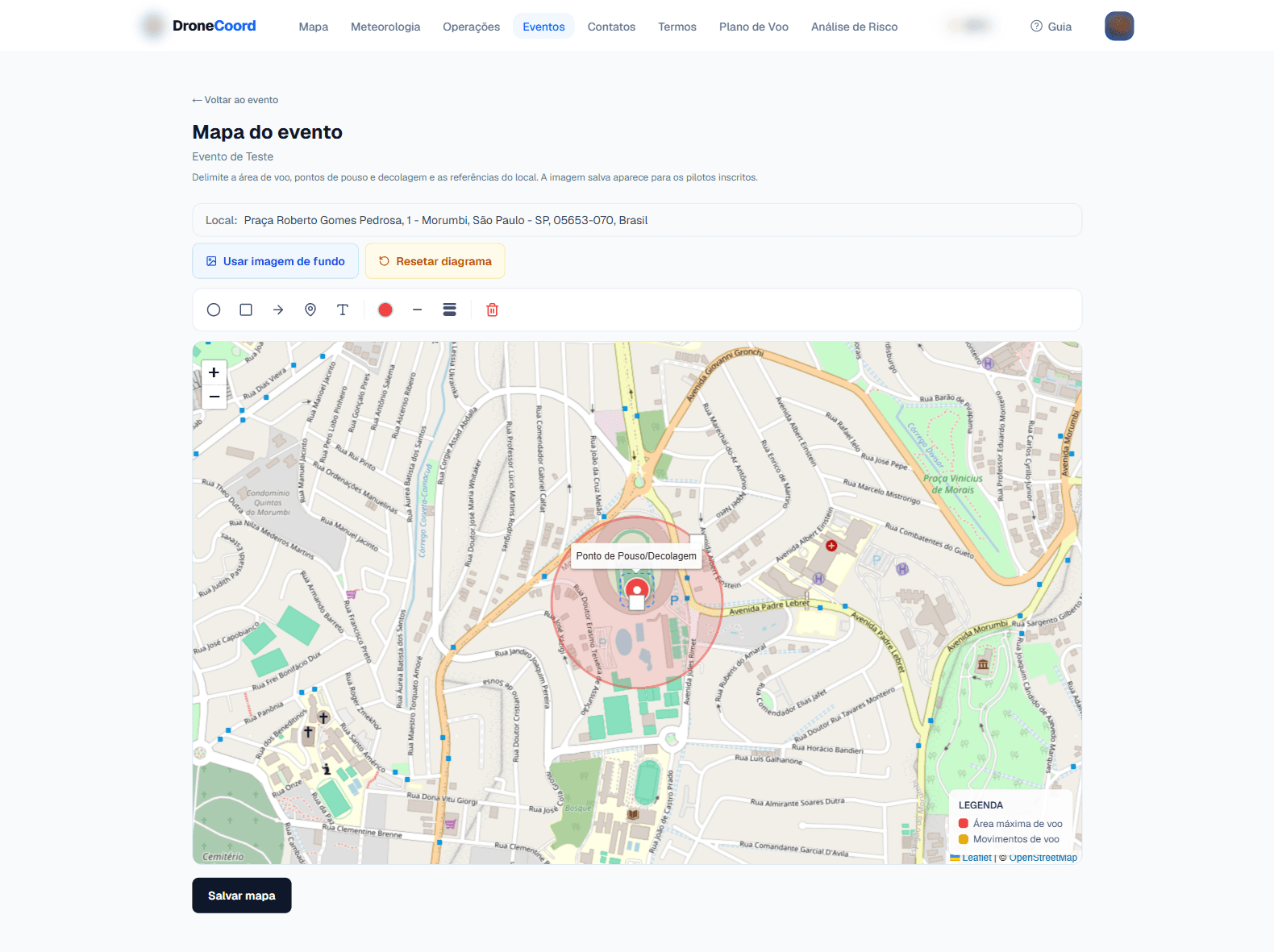
Em Mapa, delimite a área máxima de voo, os pontos de pouso e decolagem e as referências do local. A barra de ferramentas tem círculo, retângulo, seta, pin e texto — e dá para usar uma imagem de fundo (planta, croqui, foto) no lugar do mapa.
Clique em Salvar mapa. A imagem salva aparece para todos os pilotos inscritos na tela deles, junto do briefing.
Dica
Não confunda com o mapa de aeródromos do passo 3. Aquele é o cálculo regulatório; este é o desenho operacional — onde decola, onde pousa, por onde não passa.
Passo 12: Usar o mural e a conversa
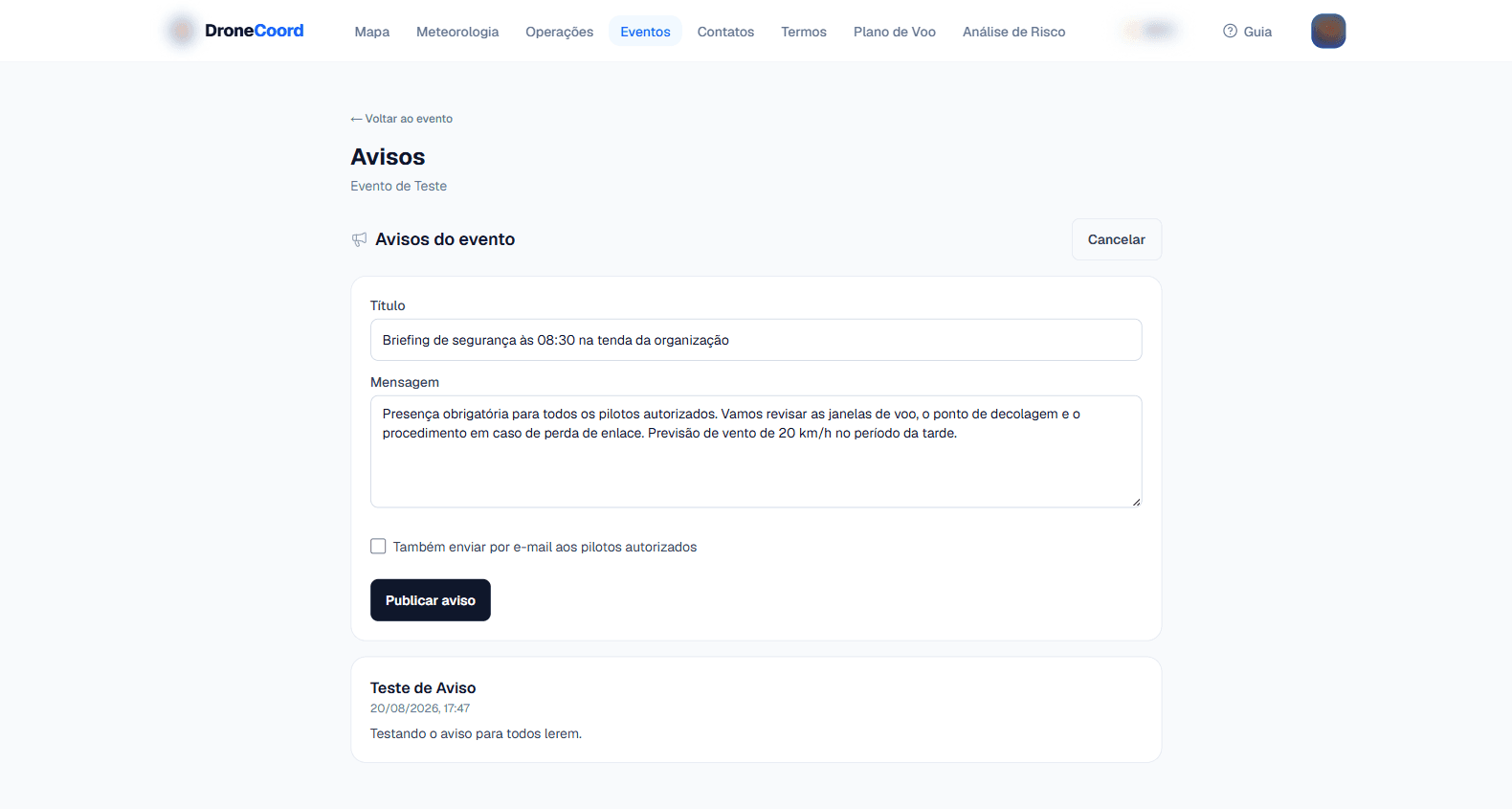
O mural de avisos é o canal de um-para-todos: mudança de horário, alteração de pista, previsão de chuva, briefing de segurança. Ao publicar, você pode marcar para enviar também por e-mail aos pilotos autorizados — use isso para o que é urgente, e deixe o resto só no mural.
A conversa é um-para-um com cada piloto inscrito: clique em Conversar na fila, ou responda pelo bloco Mensagens do painel. É onde você pede o documento que faltou, tira dúvida de horário ou combina o ponto de decolagem. Fica tudo registrado ali, em vez de se perder no WhatsApp.
Passo 13: Registrar incidentes
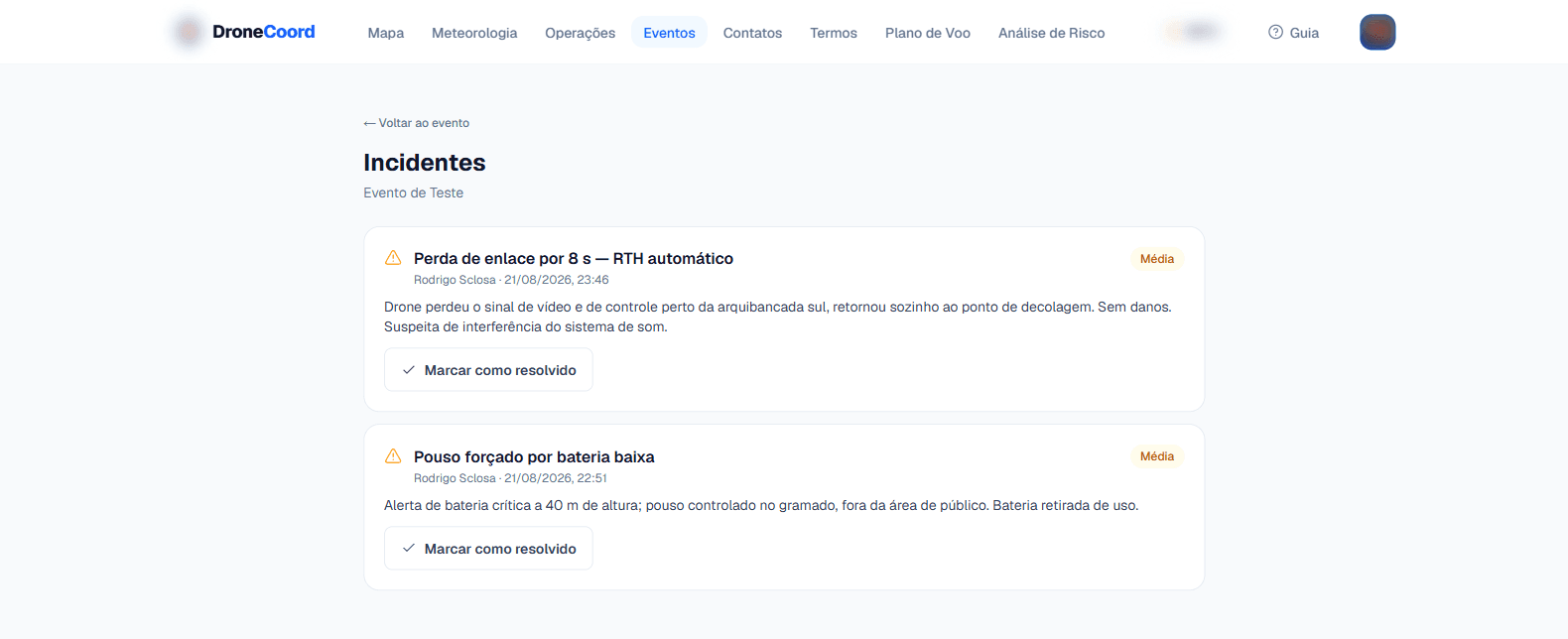
Durante o evento, qualquer ocorrência com drone pode ser registrada em Incidentes: o que aconteceu, a gravidade (Baixa, Média, Alta ou Crítica) e a descrição. Os pilotos também reportam pela tela deles, e tudo cai na mesma lista.
A gravidade não é enfeite. Alta e Crítica disparam e-mail para você na hora. Registre queda, perda de enlace, pouso forçado, quase-colisão — mesmo o que terminou bem. É esse registro que você vai querer ter se alguém questionar a operação depois.
Resolveu? Clique em Marcar como resolvido — o contador de incidentes abertos no painel cai.
Passo 14: Gerar a lista de pilotos em PDF (e o CSV)
Em Lista de pilotos (PDF), gere a lista dos autorizados. Ela sai em folha deitada, com piloto, CPF, contato, aeronaves e código SISANT, situação dos requisitos e uma coluna de presença para marcar à caneta na portaria.
O CPF sai mascarado — no formato 123.***.***-01. Essa lista circula
fisicamente, passa pela mão da segurança, fica em cima de uma mesa. Não faz
sentido espalhar CPF inteiro por aí só para conferir identidade.
Precisa dos dados completos numa planilha? Exportar CSV baixa todas as inscrições, com o CPF inteiro — esse arquivo só você baixa, então trate-o como dado pessoal.
Atenção
No rodapé da lista está escrito, e vale repetir: ela não constitui autorização de voo nem substitui o Termo de Coordenação individual de cada piloto. É um documento de organização, não de autorização.
O que diz a norma
O que diz a norma
ICA 100-40, Art. 28
"É obrigatória a apresentação do Termo de Coordenação quando a Operação possuir interseção com FRZ." Repare que a norma fala em Operação, no singular, e cada piloto responde pela sua. Não existe Termo coletivo de evento: dez pilotos voando dentro da zona de restrição de um aeródromo são dez Termos. O que o evento faz é verificar, um a um, quem precisa e quem já tem — antes do dia, e não no meio dele.
Erros comuns
- Não vincular os aeródromos. Sem eles, o cálculo de coordenação não roda e ninguém recebe alerta nenhum. É o passo que mais se esquece e o que mais faz falta.
- Publicar antes de definir os requisitos. Pilotos que se inscrevem antes ficam com a lista antiga de exigências.
- Deixar tudo para autorizar na véspera. Documento faltando precisa de tempo para o piloto providenciar. Vá autorizando conforme chegam — e devolva para correção em vez de recusar quando o problema tem conserto.
- Achar que o evento substitui o Termo. Ele organiza e cobra. Quem gera o Termo é o piloto.
- Esquecer de publicar. Rascunho não tem link que funcione. Se ninguém está se inscrevendo, confira se o evento saiu do rascunho.
- Não distribuir as janelas de voo. Dois drones no ar ao mesmo tempo sem combinar é o cenário de acidente mais comum em evento.
Depois disso
Do outro lado do link está o piloto. Vale ler como é a inscrição para ele — entender a tela que ele vê ajuda muito na hora de responder dúvidas.