
O que você vai conseguir
Sua inscrição enviada, com a documentação anexada, e a resposta clara sobre se você precisa ou não de Termo de Coordenação para voar naquele evento.
Essa última parte é a que costuma pegar as pessoas de surpresa no dia. Aqui você descobre antes.
Não tem conta no DroneCoord?
Sem problema. O link do evento pede o seu e-mail e manda um acesso sem senha — você clica no link que chega na caixa de entrada e já está dentro.
E o que você anexar aqui não se perde: os documentos ficam salvos na sua conta e servem para os próximos eventos. Da segunda vez, a inscrição leva um minuto.
Antes de começar
Ajuda muito ter o nome e o CPF preenchidos no seu perfil e os drones cadastrados. Se não tiver, dá para fazer na hora — mas com os drones já cadastrados a inscrição anda bem mais rápido, porque os documentos deles entram sozinhos.
Passo 1: Abrir o link e conferir a identificação
Abra o link (ou aponte a câmera para o QR Code) e entre.
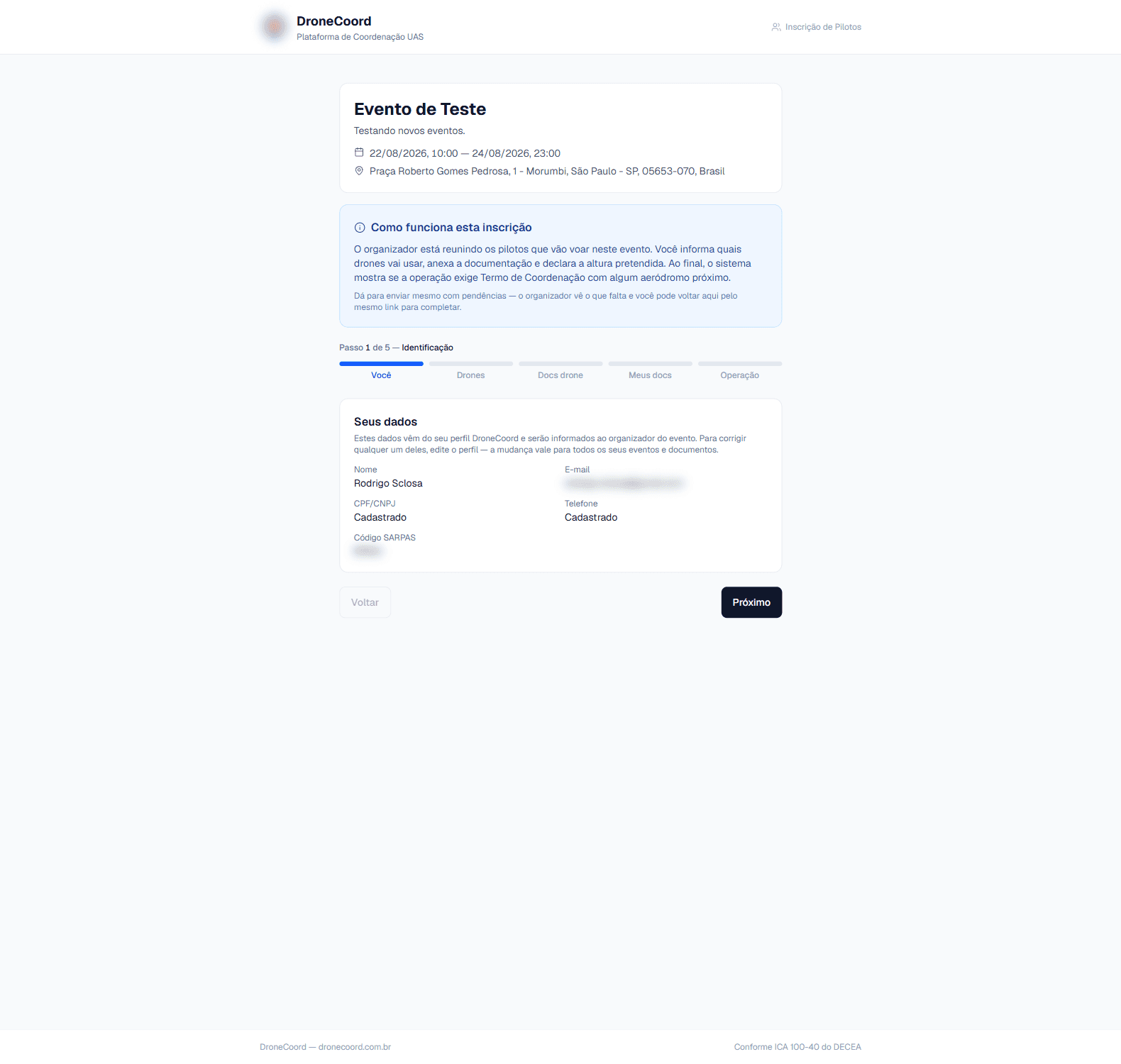
O primeiro passo mostra os seus dados como estão hoje: nome, e-mail, CPF/CNPJ, telefone e código SARPAS. Você não digita nada aqui — é uma conferência. Se aparecer aviso de dado faltando, vale parar e completar o perfil antes de seguir.
Passo 2: Selecionar as aeronaves
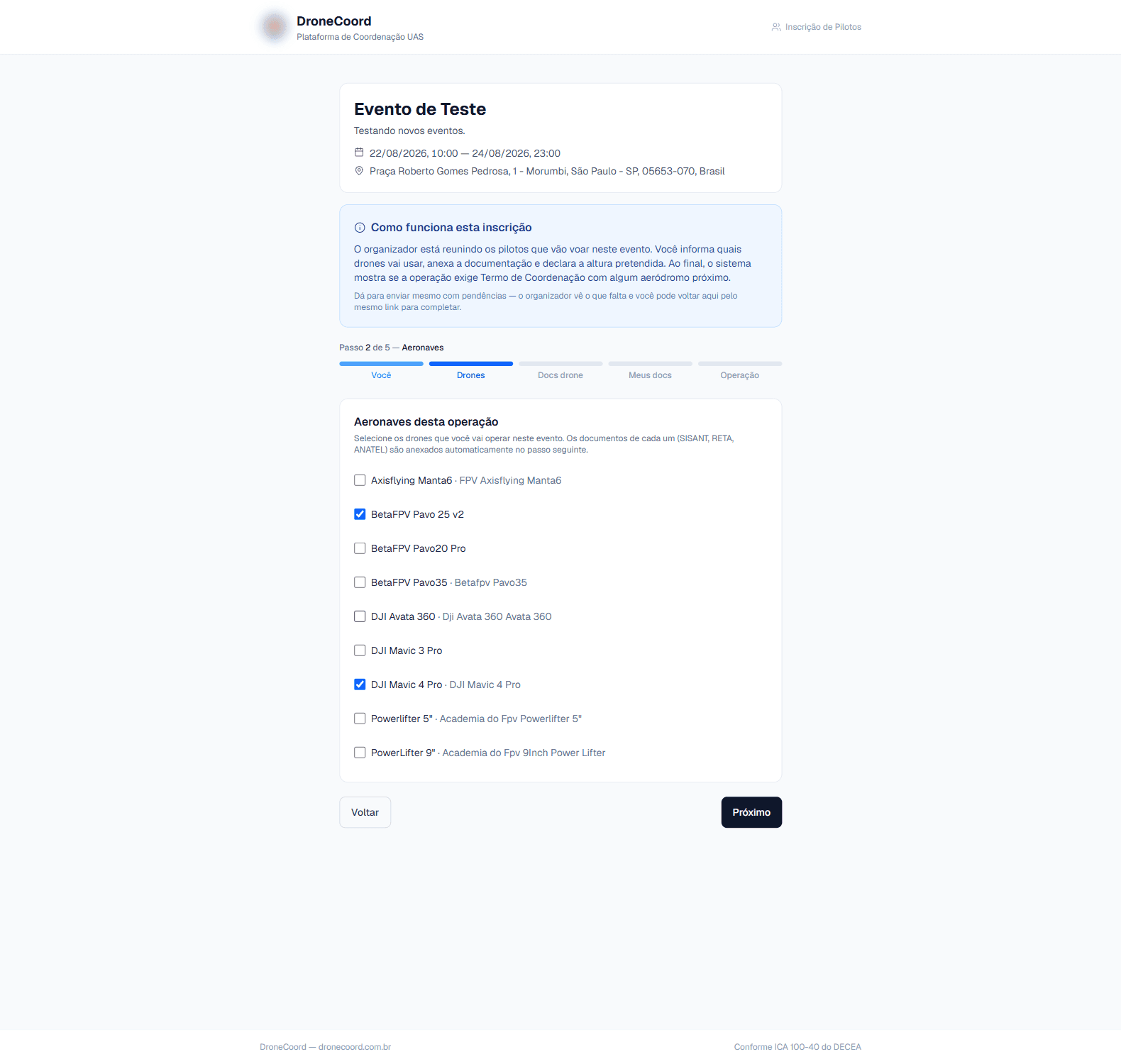
Marque quais dos seus drones você vai levar. Pode ser mais de um.
Passo 3: Anexar os documentos das aeronaves
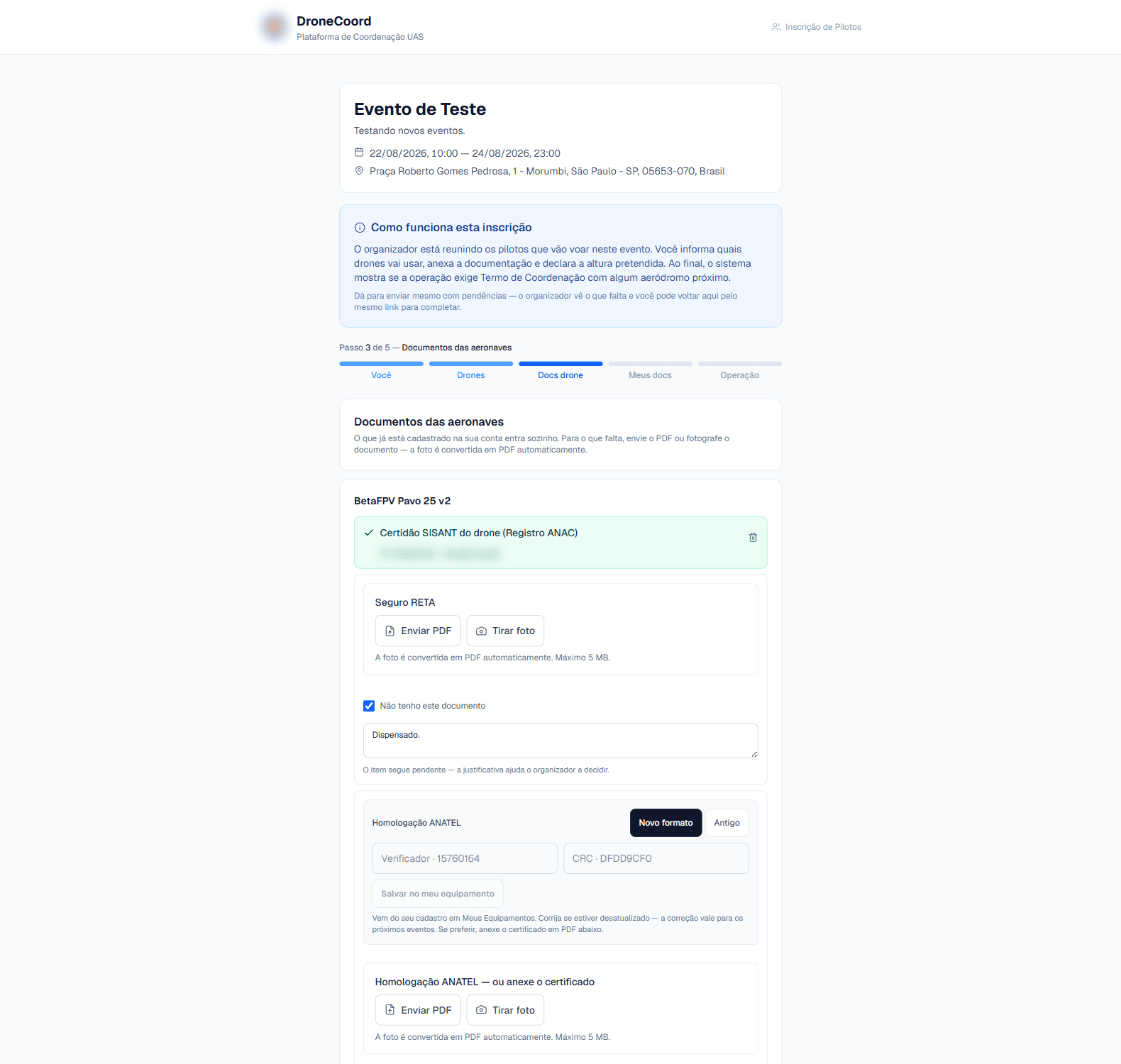
Para cada drone selecionado, a tela pede Certidão SISANT, seguro RETA e homologação ANATEL — conforme o que o organizador exigiu.
O que já está na sua conta entra sozinho. Onde já existe documento anexado ao drone, aparece "Anexado" em verde e você não faz nada. Você só mexe no que falta.
A homologação ANATEL vem do cadastro do drone. Se o número estiver desatualizado, dá para corrigir ali mesmo — a correção fica gravada no equipamento, e não só nesta inscrição. Se preferir, anexe o certificado em PDF.
Dica
Documento faltando e você está com o papel na mão? Use a câmera do celular ali mesmo: fotografe e o app converte em PDF e anexa. Não precisa escanear em casa nem mandar por e-mail para si mesmo.
E se você não tem o documento? Cada item tem a opção Não tenho. Marque e escreva o motivo — "drone abaixo de 250 g, dispensado de SISANT", "seguro em renovação, apólice sai dia 20". O organizador lê a justificativa na fila dele.
Atenção
Justificar não é o mesmo que entregar. O item continua pendente no seu checklist, e quem decide se aceita o motivo é o organizador. A justificativa existe para ele entender o porquê, não para fechar o requisito.
Passo 4: Anexar os seus documentos
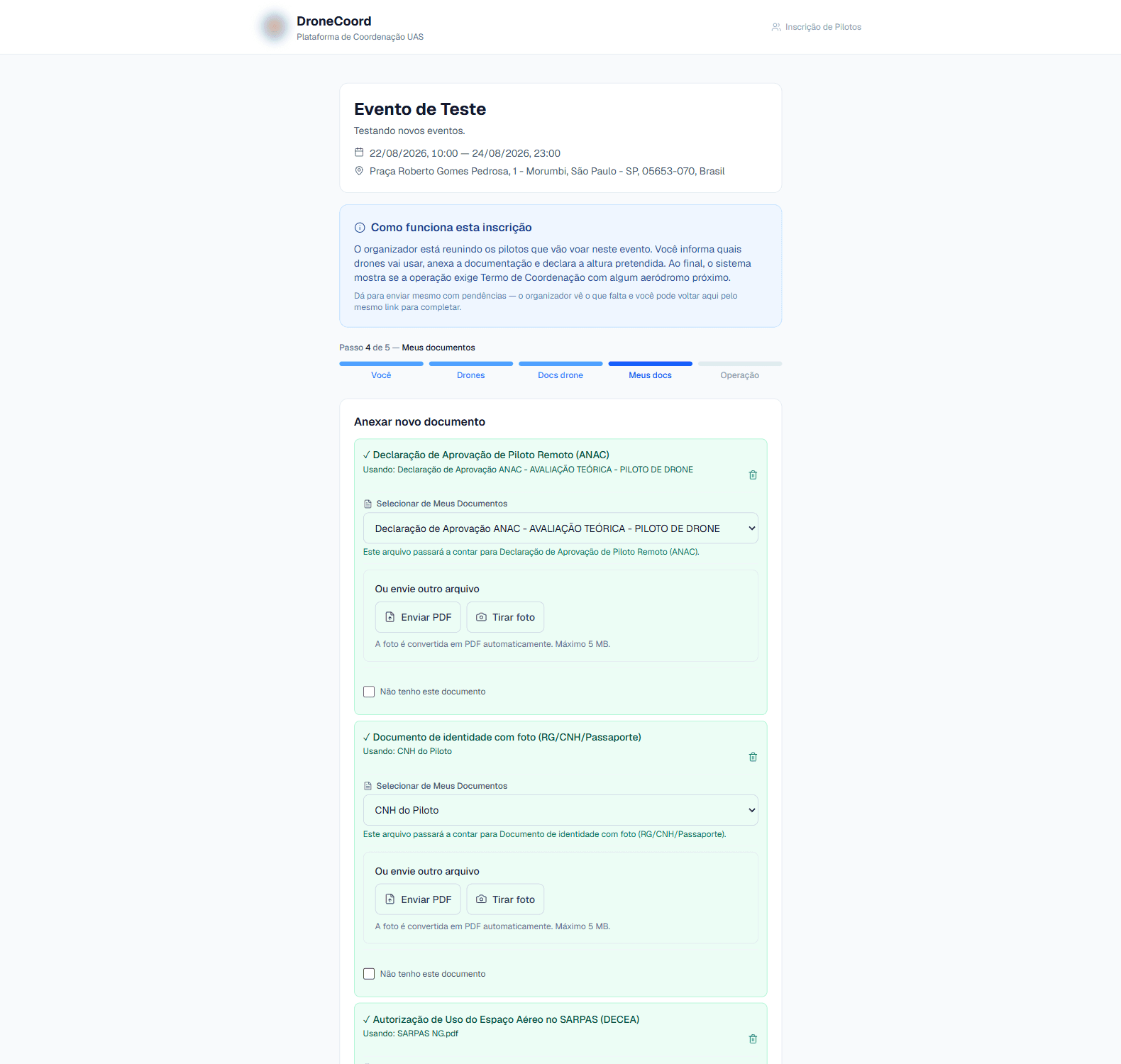
Agora os documentos do operador, não do drone: Declaração de Aprovação de Piloto Remoto, documento de identidade, seguro de responsabilidade. De novo, só o que o organizador pediu — e de novo, o que já está na conta aparece pronto para marcar. O Não tenho também vale aqui.
Cada item tem Selecionar de Meus Documentos: um menu com tudo o que você já enviou à plataforma. Escolher um arquivo ali faz ele passar a contar para aquele requisito, sem upload novo.
Passo 5: Informar a operação — e ver se precisa de Termo
Este é o passo que mais importa.
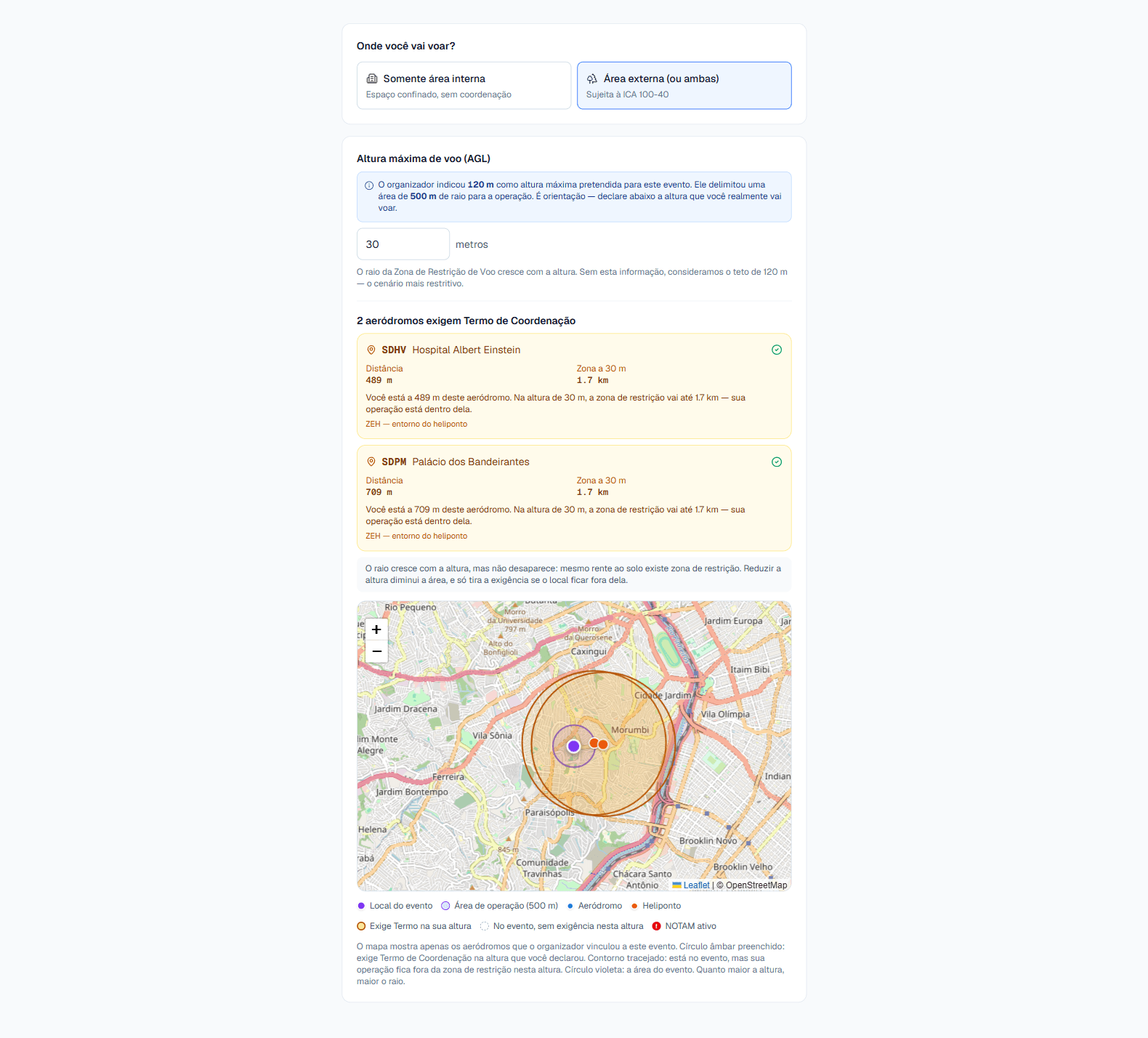
Ao informar a altura de voo, a tela calcula na hora e mostra se a sua operação entra na zona de restrição de algum aeródromo vinculado ao evento. O resultado aparece logo abaixo, no bloco de requisitos: se o Termo de Coordenação for necessário, ele surge ali como pendência, com link direto para gerar — já com os aeródromos certos selecionados.
O detalhe que quase ninguém sabe: o raio da zona cresce com a altura. Não é um círculo fixo no mapa. Voar a 30 m no mesmo ponto pode não exigir nada, e voar a 120 m exigir Termo — porque a zona é um volume que se abre para cima, e a 120 m ela é bem mais larga do que rente ao chão. O mini mapa deste passo mostra os aeródromos do evento justamente para você ver por que uns exigem e outros não quando muda a altura.
Exemplo preenchido
Mesmo ponto, alturas diferentes: Altura 30 m → fora da zona → sem Termo Altura 120 m → dentro da zona → Termo de Coordenação exigido
Por isso vale declarar a altura que você realmente vai usar. Chutar 120 m "por segurança" pode criar uma exigência que você não teria. E declarar 30 m e voar a 100 m te deixa fora do que foi combinado.
O organizador também define uma altura máxima pretendida e um raio para o evento. São orientações: aparecem na sua tela, mas não travam nada — o que conta para o cálculo é a altura que você declara.
O artigo Altura e coordenação explica o mecanismo com mais calma, se você quiser entender por que a zona tem esse formato.
Dica
Se o evento for de local misto, você escolhe aqui entre operar somente na área interna ou na área externa (ou em ambas). Área interna é espaço confinado, não ocupa espaço aéreo e por isso não exige coordenação — ao escolher essa opção, o campo de altura some e o cálculo nem roda.
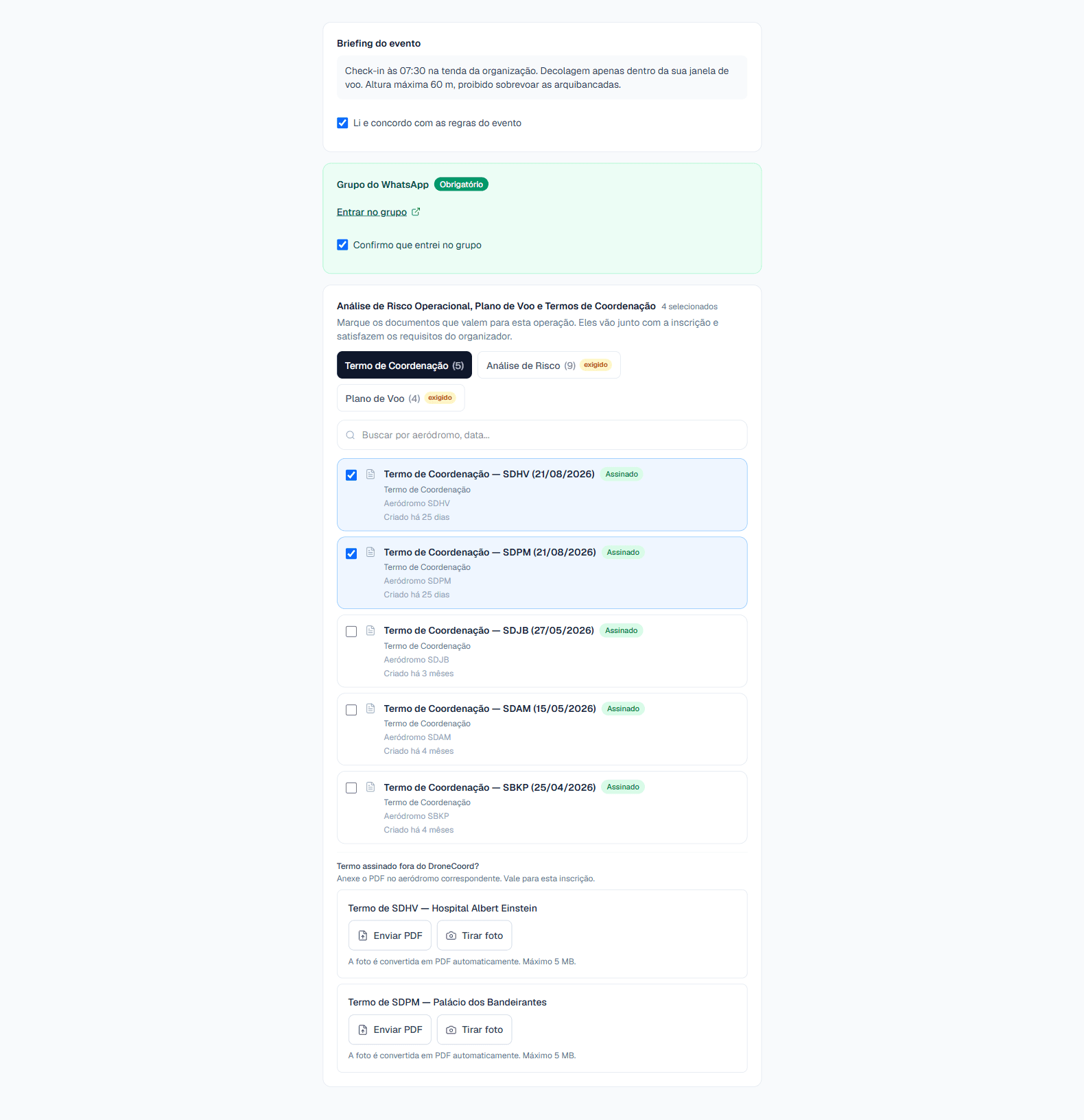
Se o organizador escreveu um briefing ou marcou o grupo de WhatsApp como obrigatório, os dois aparecem aqui como declarações: você confirma que leu o briefing (fica registrado com data e hora) e que entrou no grupo.
Por fim, os documentos de operação: Termos de Coordenação, Análise de Risco e Plano de Voo que você já gerou no DroneCoord aparecem numa lista com abas — marque os que valem para este evento e eles vão junto com a inscrição, satisfazendo os requisitos do organizador. Termo assinado fora da plataforma? Anexe o PDF no aeródromo correspondente.
Passo 6: Enviar mesmo com pendências
Clique em Enviar inscrição.
Você pode enviar mesmo com pendências. O organizador vê exatamente o que está faltando e decide o que fazer — pode autorizar assim mesmo, pode te chamar na conversa para pedir o documento, pode esperar.
Não fique travado achando que precisa estar tudo perfeito para enviar. Inscrição enviada com uma pendência é infinitamente melhor do que inscrição não enviada: uma o organizador enxerga, a outra não existe.
Depois de enviar, você pode voltar ao link a qualquer momento, anexar o que faltava e clicar em Atualizar inscrição — enquanto o organizador ainda não decidiu.
Passo 7: Acompanhar pelo painel do piloto
Sua inscrição aparece em Eventos → Que eu participo, e é lá que a operação acontece. A faixa do topo diz em que pé está: aguardando, autorizada, em correção ou recusada.
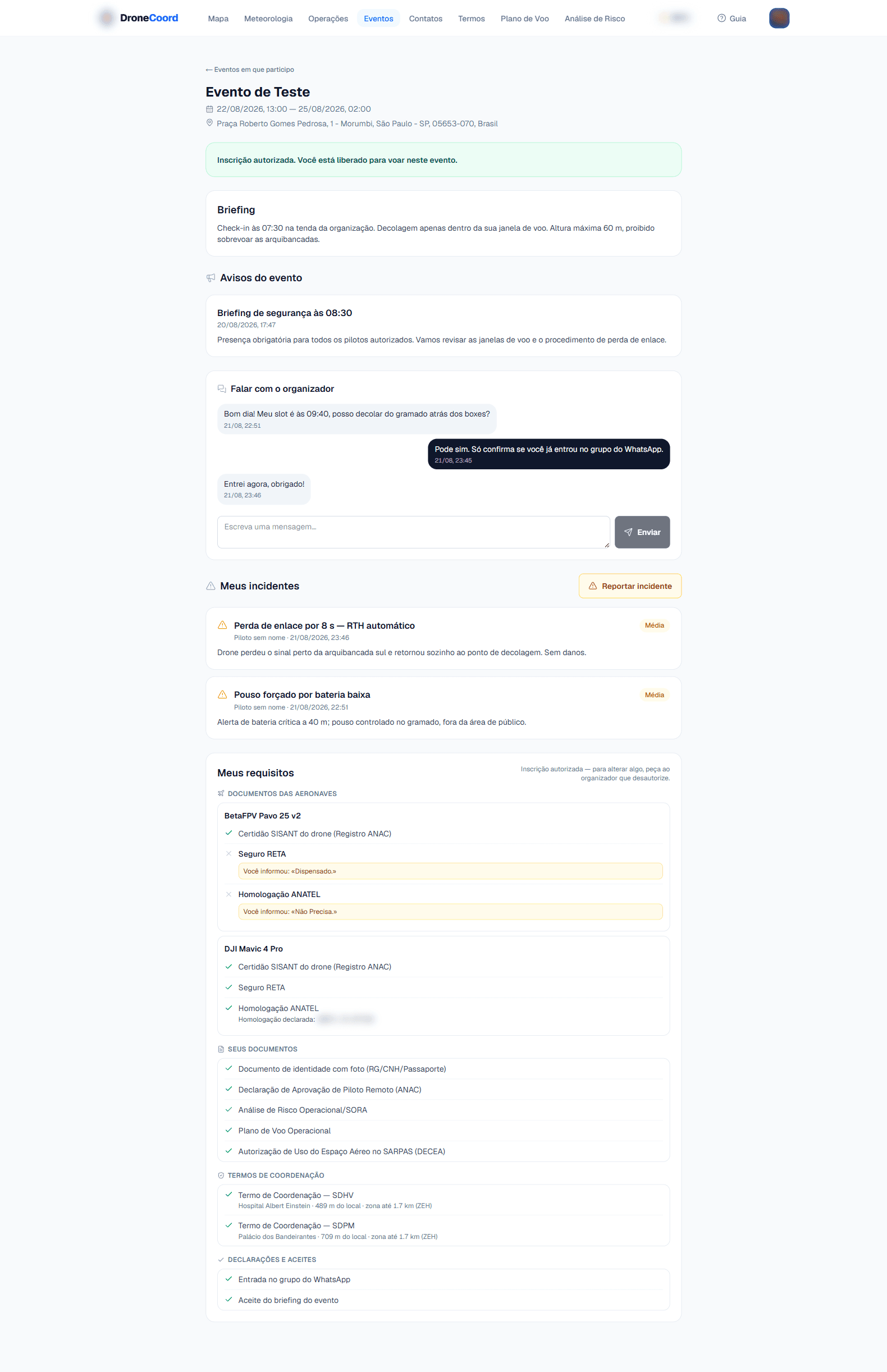
- Briefing — as regras do evento, se o organizador escreveu. Leia antes de sair de casa.
- Mapa do evento — quando o organizador desenhou, aparece aqui a área de voo, os pontos de pouso e decolagem e as referências do local.
- Avisos do evento — o que o organizador publica para todo mundo: mudança de horário, briefing de segurança, alteração de pista.
- Falar com o organizador — canal direto, dentro da sua inscrição. Use para dúvida de horário, ponto de decolagem ou documento pendente.
- Meus incidentes — se acontecer alguma coisa durante o evento, registre: o que aconteceu, a gravidade e a descrição.
- Meus requisitos — o checklist completo: documentos por drone (com as suas justificativas), seus documentos, os Termos de Coordenação exigidos por aeródromo e as declarações.
Atenção
Registre incidente mesmo quando terminou bem. Queda sem ferido, perda de enlace que voltou, pouso forçado, quase-colisão — tudo entra. Esse registro é o que protege você e o organizador se alguém questionar a operação depois. Esconder ocorrência só piora a sua situação.
Depois de autorizado, a inscrição trava: para mudar drone, altura ou documento, peça ao organizador que desautorize — ela volta para a fila e você edita de novo.
Se o organizador pedir correções
Enviar a inscrição nem sempre encerra o assunto. O organizador abre os documentos que você anexou e confere um por um. Se encontrar problema — certidão vencida, foto ilegível, seguro de outro drone —, ele pode devolver a inscrição para correção em vez de simplesmente recusar.
Isso é bom para você: recusa encerra, devolução dá chance de arrumar.
Passo 8: Ver o que precisa mudar
Você recebe um e-mail com o assunto "Correções solicitadas", listando cada item apontado e o motivo. O link leva direto à sua inscrição.
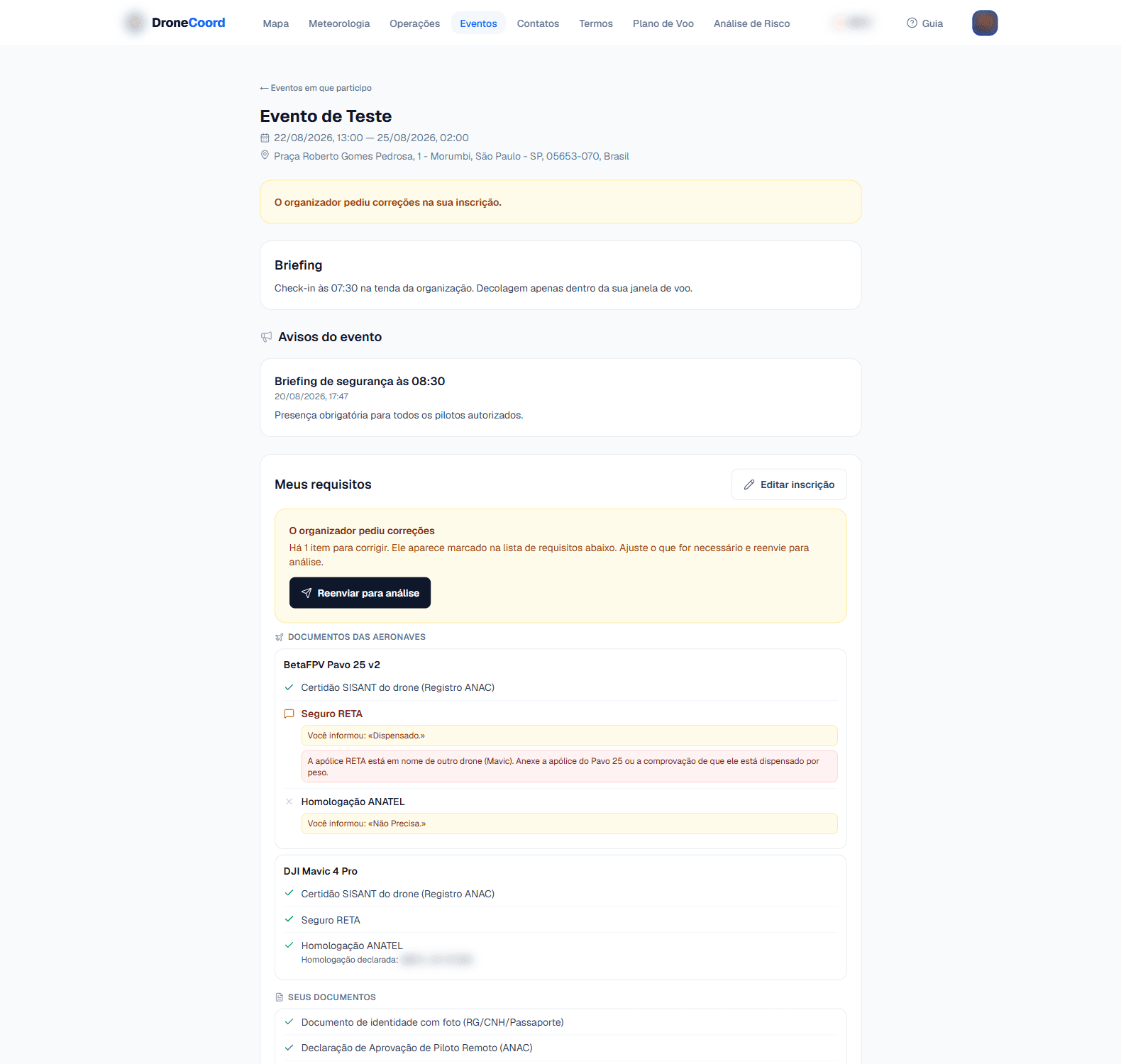
Na tela, uma faixa âmbar avisa quantos itens precisam de ajuste. Logo abaixo, na lista de requisitos, cada item apontado aparece com bandeira vermelha e o comentário do organizador. O botão Editar inscrição reabre o formulário para trocar documento, drone ou altura.
Atenção
Um item pode aparecer com bandeira mesmo estando marcado como cumprido. É o caso de um documento que você anexou (o sistema conta como entregue) mas que o organizador abriu e viu que está vencido. A bandeira vermelha vence o visto verde — se ela está lá, tem coisa a resolver.
Passo 9: Corrigir e reenviar
Ajuste o que foi apontado: troque o PDF, corrija a altura declarada, anexe o documento que faltava. Você continua podendo editar a inscrição enquanto ela está em correção.
Quando terminar, clique em Reenviar para análise. A inscrição volta para a fila do organizador e ele é avisado.
Dica
Não há limite de idas e voltas. Se você corrigir só parte e reenviar, o organizador aponta o que ficou faltando e devolve de novo. Melhor reenviar com o que você tem do que travar esperando.
Exemplo preenchido
O organizador aponta dois itens: "Certidão SISANT vencida em 03/2026" e "A foto do RG está cortada, não dá para ler o número". Você emite a certidão nova no SISANT, tira outra foto do documento e reenvia. Ele confere e autoriza.
Atenção
Devolução para correção não é recusa — mas também não é autorização. Enquanto a sua inscrição estiver em correção, você não consta na lista de pilotos autorizados do evento. Resolva antes do dia.
O que diz a norma
O que diz a norma
ICA 100-40, Art. 28
"É obrigatória a apresentação do Termo de Coordenação quando a Operação possuir interseção com FRZ." A obrigação é sua, do operador do drone — não do organizador do evento. Estar inscrito e autorizado num evento não substitui o seu Termo: o evento verifica e cobra, mas quem gera, assina e apresenta é você. Se o cálculo apontou que a sua operação encosta na zona de restrição, resolva isso antes do dia do voo.
Erros comuns
- Declarar altura de mentira. Para menos, para escapar da exigência, te deixa voando fora do combinado. Para mais, "por garantia", cria exigência que você não teria.
- Esperar estar tudo pronto para enviar. Envie e complete depois. O organizador prefere ver a pendência a não ver você.
- Achar que "Não tenho" resolve. A justificativa explica; não entrega. O item segue pendente até o organizador decidir.
- Achar que o organizador cuida do seu Termo. Ele não gera Termo por você.
- Não abrir o mural. É onde muda horário e pista. Confira no dia.
- Deixar de registrar incidente. O registro protege você.
- Ignorar o e-mail de correções. Inscrição devolvida não avança sozinha: ela fica parada esperando você reenviar, e você não entra na lista de autorizados enquanto isso.
Depois disso
Se o cálculo apontou que você precisa do Termo, o caminho é o Termo de Coordenação. E se você já pensou em organizar o seu próprio evento, veja como criar um.