
O que você vai conseguir
Um PDF assinado por você e pelo responsável do aeródromo, provando que o seu voo foi combinado antes de acontecer.
Quando você precisa disso
Sempre que o seu voo entrar na zona de restrição de um aeródromo — o que você descobriu no mapa. É o documento que a norma exige nesse caso.
Você também pode gerar o Termo mesmo sem obrigação, quando quiser deixar registrado que combinou o voo com alguém. Nunca atrapalha ter.
Antes de começar
Quatro coisas precisam estar prontas:
- Seu perfil completo, com nome e CPF.
- Seu drone cadastrado.
- O contato do aeródromo, com quem você já falou.
- Pelo menos 1 crédito na conta. Cada Termo consome 1 crédito.
Dica
Sua conta começa com 3 créditos de cortesia. Dá para gerar os três primeiros documentos sem pagar nada.
Passo 1: Abrir o formulário
Vá em Termos e clique em Gerar termo.
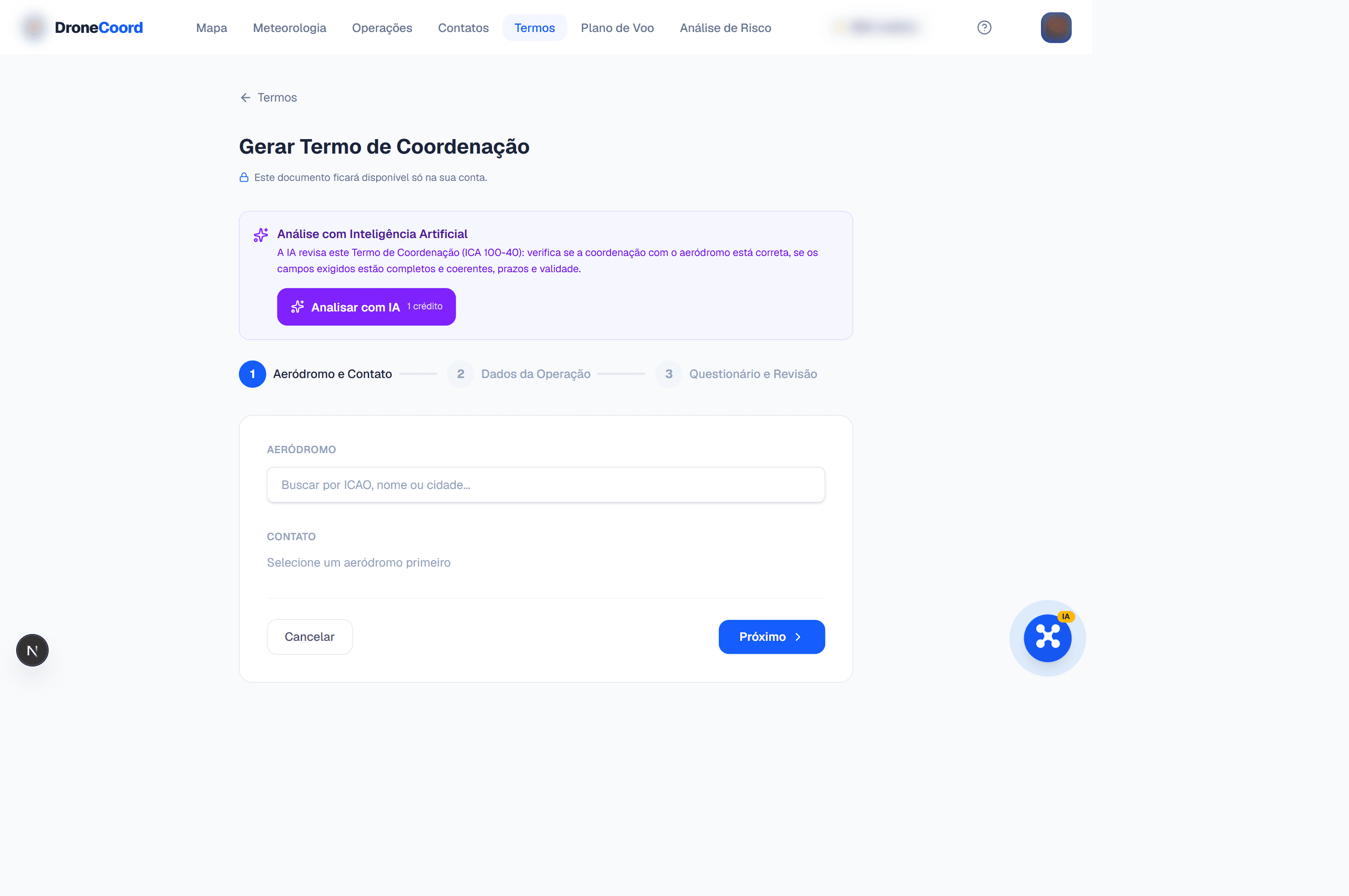
Passo 2: Marcar o local do voo
Digite o endereço na busca ou clique direto no mapa para colocar o pino. O app descobre sozinho quais aeródromos ficam perto e desenha as zonas de restrição.
Exemplo preenchido
Local: Avenida Brasil, 1500 — Ribeirão Preto, SP Coordenadas: -21.178432, -47.810215
Se o endereço não for exato, arraste o pino até o ponto certo. A precisão importa: alguns metros podem ser a diferença entre estar dentro e fora da zona.
Passo 3: Preencher data, horário e altura
Informe o dia do voo, a hora de início e a de fim, e ajuste o controle de altura máxima. A altura mexe no tamanho da zona, como você viu no artigo anterior.
Exemplo preenchido
Data da operação: 22/08/2026 Horário: das 09:00 às 11:00 Altura máxima: 30 m
Atenção
Coloque uma janela de horário um pouco maior do que você precisa. Se o serviço atrasar 20 minutos e o Termo disser "até 11h", você está voando fora do que foi combinado.
Passo 4: Escolher o contato e ajustar o nome
Escolha no seletor o contato do aeródromo com quem você falou. Aparecem tanto os contatos da comunidade quanto os que você revelou pelo Contato Mágico.
Logo abaixo tem o campo Nome para o termo. Ele já vem preenchido, mas você pode trocar. É útil quando o cadastro diz "Administração" e, ao ligar, você descobriu que quem responde é o Marcos.
Exemplo preenchido
Contato: Aeroclube de Ribeirão Preto — (16) 3610-4400 Nome para o termo: Marcos Andrade — Coordenador de operações
Passo 5: Selecionar os drones da operação
Marque quais dos seus drones vão voar. Eles entram no PDF com fabricante, modelo, número de série e código SISANT.
Se você anexou a Certidão SISANT e o seguro RETA, quem for assinar consegue abrir esses PDFs direto da página de assinatura.
Passo 6: Responder as seis perguntas
O Termo tem seis perguntas de SIM ou NÃO sobre a operação — coisas como voo noturno, sobrevoo de pessoas e uso de observador.
Responda com honestidade. Elas existem para o aeródromo entender o risco antes de autorizar. Uma resposta falsa aqui invalida o documento inteiro.
Passo 7: Definir a validade e gerar
Escolha por quantos dias o Termo vale, de 1 a 90 dias. O padrão é 30.
Clique em Gerar termo. O app desconta 1 crédito e cria o PDF.
Cuidado
Depois de assinado, o Termo não pode mais ser editado — é assim de propósito, é o que dá valor legal a ele. Se errar algo, você precisa gerar um novo e gastar outro crédito. Revise antes de assinar.
Passo 8: Assinar e mandar para o aeródromo
Clique em Assinar. O app carimba o PDF com o seu selo — nome, CPF mascarado, data, endereço de internet e um código de verificação.
Depois aparece um link único. Mande esse link para o responsável do aeródromo por WhatsApp ou e-mail. Ele abre uma página onde a pessoa vê o Termo e assina com um clique, sem precisar criar conta.
Quando ele assina, você recebe um e-mail e o PDF é refeito com os dois selos.
Dica
Guarde uma cópia do PDF no seu celular. O app apaga o arquivo do servidor 60 dias depois da assinatura — o documento continua válido, mas quem guarda a cópia é você.
O que diz a norma
O que diz a norma
ICA 100-40, Art. 28
"É obrigatória a apresentação do Termo de Coordenação quando a Operação possuir interseção com FRZ." Na prática: se o seu voo encosta na zona de restrição de um aeródromo, você precisa ter esse documento pronto e assinado antes de voar — não depois. Ele é o que você mostra se alguém perguntar por que um drone está voando perto de uma pista.
Atenção
O Termo é um acordo com o aeródromo. Ele não é autorização de espaço aéreo. Para muitos voos você também precisa pedir acesso pelo SARPAS, o sistema do DECEA. São dois processos separados que costumam andar juntos.
Erros comuns
- Gerar o Termo antes de ligar. O documento registra um acordo. Sem a conversa, não existe acordo para registrar.
- Colocar horário apertado demais. Voo atrasa. Deixe folga.
- Selecionar o drone errado. Se o número de série do PDF não bate com o drone que está voando, o documento não te cobre.
- Assinar com dado errado no perfil. Depois de assinado não dá para corrigir.
- Perder o link de assinatura. Ele está sempre na página do Termo; não precisa guardar no WhatsApp.
- Deixar vencer. Termo de 30 dias vale 30 dias. Voo remarcado para depois disso precisa de Termo novo.
Depois disso
Muitas operações também exigem a Análise de Risco. Veja como fazer a sua.